
13. Instellingen en overig
Dit hoofdstuk beschrijft het team-overzicht, instellingen, AVG-export voor beheerders, teambestanden en clubgegevens in WordPress.
Team-overzicht (startpagina)
Menu: Team → Overzicht (of pagina Team backend)
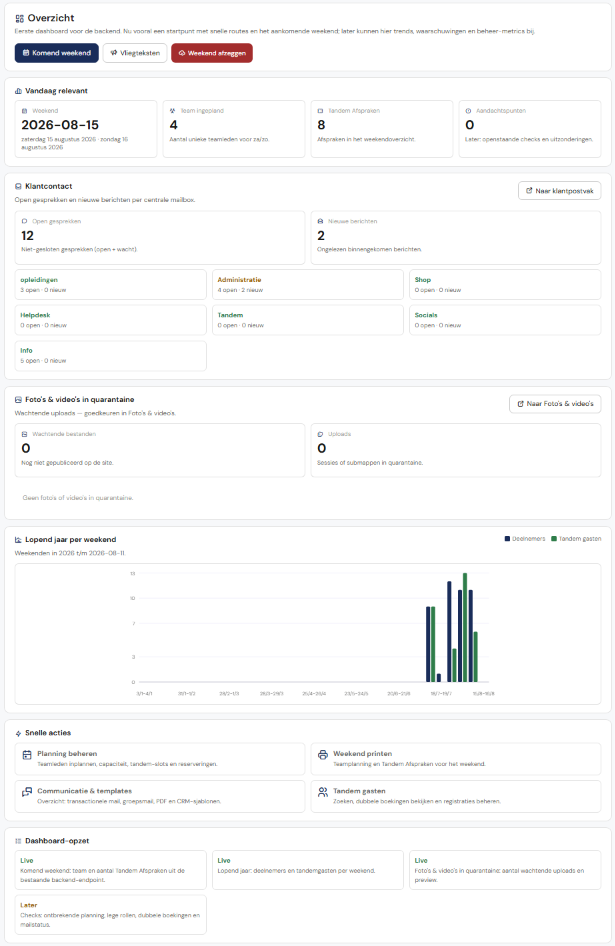
Startscherm van de team backend: snelle routes, stand van het aankomende weekend, en (afhankelijk van rechten) klantpostvak en quarantaine.
Knoppen bovenaan
| Knop | Wat doet het? |
|---|---|
| Komend weekend | Weekendoverzicht (team + tandem-afspraken, printen) |
| Vliegteksten | Mededelingen voor de website |
| Weekend afzeggen | Wizard om tandemreserveringen te annuleren, gasten te mailen en het weekend optioneel te sluiten voor nieuwe boekingen |
Vandaag relevant
Vier tegels voor het komend weekend:

- Weekend — data (za/zo)
- Team ingepland — unieke teamleden
- Tandem Afspraken — aantal afspraken
- Aandachtspunten — live checks: ontbrekende planning, teamleden zonder rol / geen lierman, dubbele tandemboekingen dit weekend, mislukte mails (7 dagen). Quarantaine telt mee in het getal.
Klantcontact
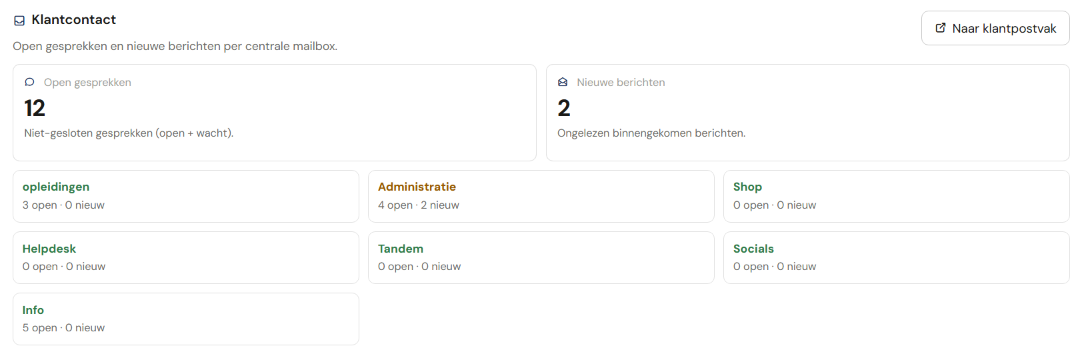
Voor wie toegang heeft tot het klantpostvak: open gesprekken, nieuwe berichten, en de stand per mailbox (opleidingen, Administratie, Shop, enz.). Knop Naar klantpostvak opent het postvak. Zie hoofdstuk 10.
Foto's & video's in quarantaine
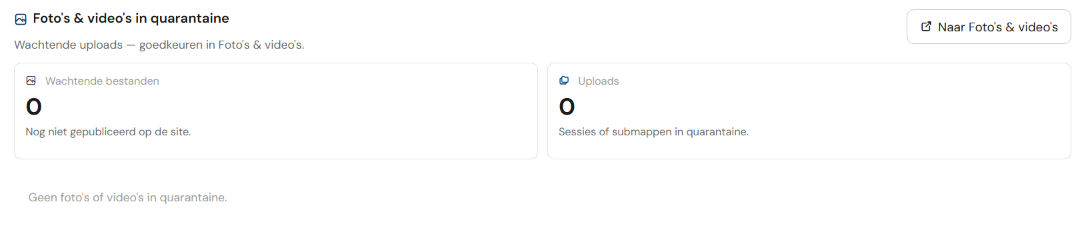
Aantal wachtende bestanden en uploadsessies. Knop Naar Foto's & video's springt naar goedkeuren. Zie Media upload hieronder.
Lopend jaar per weekend
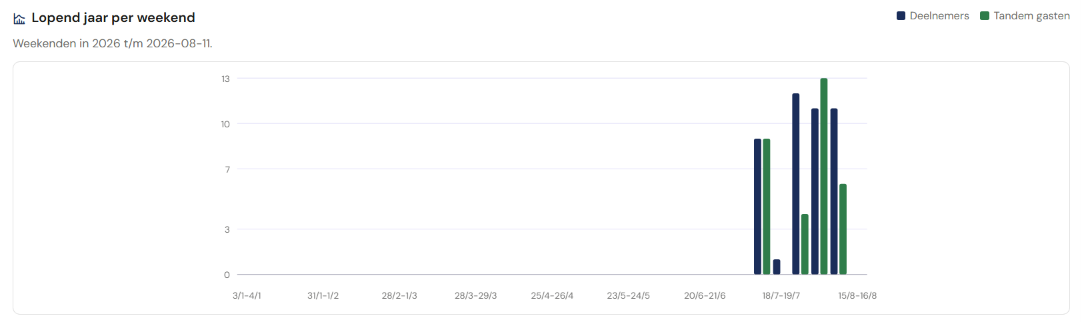
Staafdiagram: deelnemers en tandem gasten per weekend in het lopende jaar.
Snelle acties

Vier tegels: Planning beheren, Weekend printen, Communicatie & templates, Tandem gasten.
Aandachtspunten (checks)
Als er iets speelt, verschijnt een aparte kaart met klikbare items:
| Check | Betekenis |
|---|---|
| Geen teamplanning / dag zonder team | Komend weekend (of za/zo) mist planning |
| Teamleden zonder standaardrol | Ingeplande mensen zonder lierman/instructeur/tandempiloot in hun standaardrollen |
| Geen lierman op za/zo | Wel team, maar niemand met rol lierman die dag |
| Dubbele tandemboekingen | Zelfde e-mail/naam meer dan eens in dit weekend |
| Mislukte e-mails | Verzendfouten in de afgelopen 7 dagen |
Elk item linkt naar Planning, Tandem gasten of Communicatie.
Weekend afzeggen
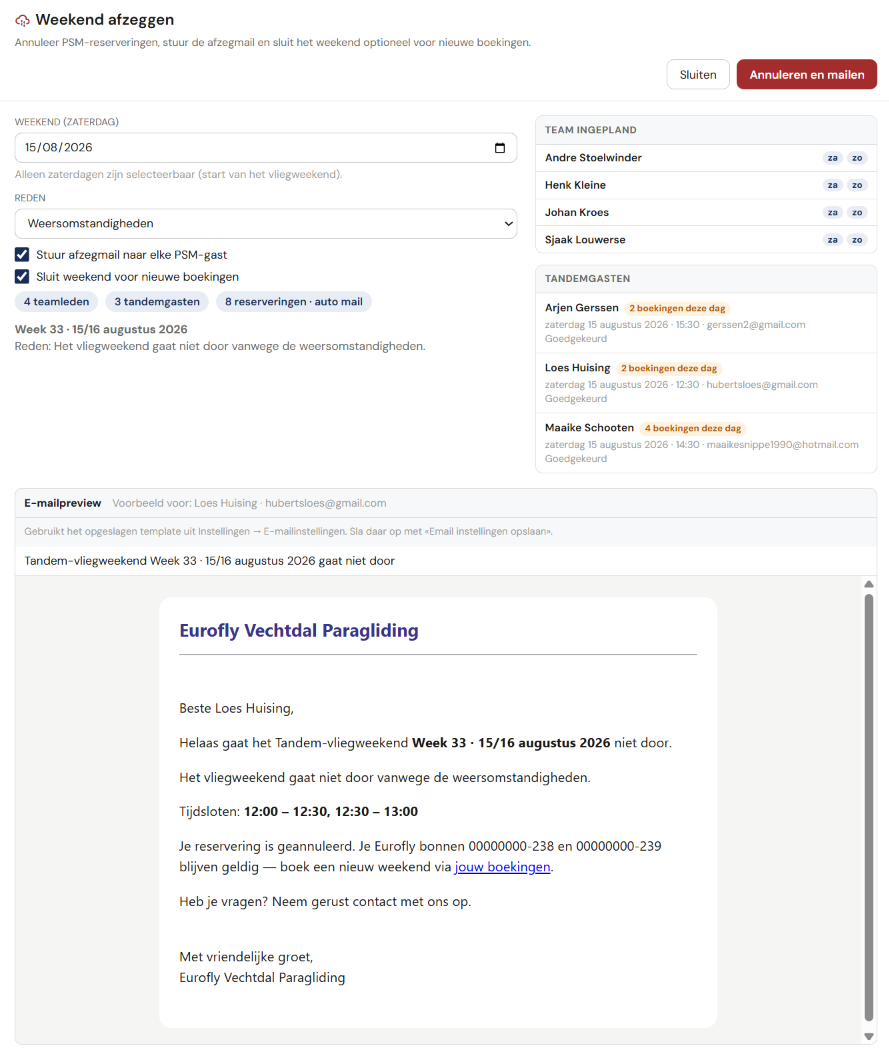
Gebruik dit bij slecht weer of organisatorische annulering — niet lichtvaardig.
- Klik Weekend afzeggen.
- Kies de zaterdag van het weekend.
- Kies een reden (weersomstandigheden, organisatorisch, of eigen tekst).
- Laat standaard aan: Stuur afzegmail naar elke PSM-gast en Sluit weekend voor nieuwe boekingen (uitvinken als dat niet nodig is).
- Controleer rechts het overzicht van team en tandemgasten, en onderaan de e-mailpreview.
- Bevestig met Annuleren en mailen.
De knop staat ook op Tandem Boekingen. Het mailsjabloon staat onder e-mailinstellingen (zie Communicatie / Instellingen).
Instellingen (team backend)
Menu: Team → Instellingen (alleen bestuur en beheerder)
Centrale hub met tabbladen. Beschikbaar:
| Tab | Inhoud |
|---|---|
| Club | Clubnaam, logo, banner — kies afbeeldingen via Zoek in mediabibliotheek (Uploads) of media-ID; banner met breedte/hoogte/fit/positie/zoom en live preview. Onder Website kun je Paragliding opleiding tijdelijk uit menu, footer en homepage halen (de pagina zelf blijft bestaan). |
| Weer | Zelfde als plugin Algemeen: locatienaam, coördinaten, optionele HERE Weather API-key |
| AI | Zelfde als plugin Algemeen: Thermiq (Anthropic) API-key — wijzigen alleen voor administrators |
| Facturatie | Btw-plicht, clubgegevens op factuur (adres, KvK, btw, IBAN, e-mail). Het IBAN staat ook op de website bij Over ons. Mollie API-sleutel, webhook en hoe vaak we Mollie zelf vragen als hun melding uitblijft — zie hoofdstuk 7 |
| Startgeld | Alleen toelichting: bedragen staan op Website-prijslijst (lid / donateur / niet-donateur / tandem). De nieuwe startgeldflow staat altijd aan. |
| Administratie | Boekjaren (openingsaldo bank/kas) en kasboekcategorieën (inkomsten/uitgaven). Dagelijkse mutaties: Team → Boekhouding. |
| Boekingsysteem | Standaard tandem-cover, kasboekkoppeling per bontype, website-bontype, QR-basis-URL en scanregels. Bonbedrag komt uit prijslijst-artikel TANDEM-LIER. |
| Donateurs/leden | Vervaldatum en halfjaar-grens. Contributiebedragen (heel/half jaar, lid en donateur) staan op de Website-prijslijst. |
Oude URL /team/facturatie-instellingen/ opent automatisch tab Facturatie. E-mailtemplates blijven onder de aparte communicatie-/e-mailmodules.
Website: Paragliding opleiding
Op tab Club staat onder Website (eurofly-vechtdal.nl) een vinkje Toon Paragliding opleiding in menu, footer en op de homepage.
- Aan (standaard): de opleiding staat in het menu, de footer, de sitemap en als vierde tegel op de homepage.
- Uit: die links en de homepage-tegel verdwijnen. De pagina
/paragliding-opleiding/blijft bestaan (directe URL). Zet het vinkje later weer aan om alles terug te zetten.
Opslaan via de knop Opslaan op dezelfde Club-tab. Na een plugin-update (PTA ≥ 3.3.107) even de website vernieuwen.
Standaard rollen (planning)
Standaardrollen (Lierman, Instructeur, Tandempiloot) stel je in via Planning (tandwiel bij een teamlid) of via de betreffende team-module — niet via dit Instellingen-scherm. Zie hoofdstuk 4.
E-mailinstellingen
E-mailtemplates en -layout staan nog onder de aparte communicatie-/e-mailmodules (niet in deze hub). Zie hoofdstuk 17. Placeholders: hoofdstuk 16.
Tip: wijzig nooit een live template zonder testmail naar jezelf.
WordPress-instellingen (alleen administrator)
Sitebeheerders openen op smetana.nl (WordPress) Instellingen → Start Manager — dit is geen team-backend, alleen technische site-config.
De team-backend (planning, leden, boekhouding, …) staat op eurofly-vechtdal.nl → menu Team.
| Tab | Wat stel je in? |
|---|---|
| Database | Status tabellen; bij installatie: tabellen aanmaken |
| AIRA (EVP) | Sleutel voor de desk-assistent AIRA (alleen lezen). Zie hieronder. |
Niet meer in WordPress (staan onder Team → Instellingen): Club, Weer, AI (Thermiq), Facturatie, Startgeld (alleen toelichting), Administratie (boekjaren/categorieën), Boekingsysteem, Donateurs/leden (data). Het oude tabblad Rollen (alleen een lijst) is verwijderd — rollen toekennen via Gebruikers of Team → Clubrollen / Teamrollen. Prijzen (startgeld, contributie, tandembon, /tarieven/) staan onder Team → Shop → Website-prijslijst. Shortcodes staan in de handleiding (hoofdstuk 16), niet meer op dit scherm.
AIRA (alleen administrator)
AIRA is de desk-assistent die de clubstand van EVP alleen mag lezen (klantenboxen per box, Surprise Factory-bonnen, weekendplanning, vliegtekst). De sleutel beheer je in WordPress onder Instellingen → AIRA (EVP). Wat er binnenkomt en wat (nog) niet mag worden geschreven, staat in de technische beschrijving docs/AIRA-EVP-KOPPELING.md. In de chat: EVP -h voor een overzicht.
Thermiq (AI-coach in logboek) — API-key (administrator)
Thermiq is de AI-coach in Mijn logboek (klikbare Thermiq-mascotte rechtsboven in Coach / Analyse). Teamlid, instructieteam, bestuur en beheerder zien die; anderen houden de gewone tips. Later kan Thermiq een premium-functie worden (nog niet actief).
De Anthropic API-key hoort niet in de browser of in Git.
Pad: Team → Instellingen → tab AI. Alleen administrators kunnen de key wijzigen. Clubnaam/logo/banner: tab Club. Weerlocatie en HERE-key: tab Weer.
Vereiste plugins: Team Admin (PTA) ≥ 3.3.88.
Voorkeur: key in de UI (geen wp-config nodig)
- Maak een API-key in de Anthropic console (aparte billing; Claude Pro dekt dit niet).
- Open Team → Instellingen → AI (als administrator).
- Plak de key (
sk-ant-…) en klik Opslaan. - Controleer in Mijn logboek (als teamlid/instructieteam/bestuur/beheerder): open een vlucht met IGC → Coach / Analyse → klik de Thermiq-mascotte rechtsboven → kies Standaard of Volledige track-analyse (bij de laatste staat een kostwaarschuwing).
Status op die pagina: Geconfigureerd (met gemaskeerde hint) of Niet geconfigureerd. Opgeslagen als optie psm_anthropic_api_key zonder autoload.
Fallback: wp-config.php
Alleen nodig als je de key liever buiten de database houdt. Als de constant gezet is, wint die altijd van het UI-veld:
define( 'PSM_ANTHROPIC_API_KEY', 'sk-ant-…' );
Zonder key: de mascotte blijft zichtbaar voor teamleden/bestuur/beheerder; bij klik blijven de standaardtips staan met een korte melding (alleen zij zien die melding). Andere rollen zien geen Thermiq-mascotte en geen melding.
Versimpelde startgeldflow
De startgeldflow staat vast op de nieuwe flow (checklist Nog af te rekenen; geen bulk afsluiten). Tarieven stel je in via Team → Shop → Website-prijslijst (bestuur/beheerder).
| Modus | Betekenis |
|---|---|
Nieuwe flow (on) |
Vast — checklist Nog af te rekenen; geen bulk afsluiten |
Oude modi Productie (off) en Shadow zijn niet meer beschikbaar.
Gegevensexport — AVG voor beheerders
Menu: Team → Gegevensexport
Verschil met “eigen AVG” voor leden
| Gegevensexport (dit scherm) | AVG op accountpagina lid | |
|---|---|---|
| Wie | Bestuur / administrator | Ingelogd lid zelf |
| Doel | Inzageverzoek van andere persoon afhandelen | Eigen privacyrecht |
| Zoeken | Op naam/e-mail van de betrokkene | Automatisch eigen account |
Stap voor stap (inzageverzoek)
- Open Gegevensexport.
- Zoek de persoon (naam of e-mail, autocomplete).
- Wacht tot het overzicht geladen is: account, starts, lier, tandem, boekingen, planning, …
- Print of PDF via browser en stuur naar betrokkene (of toon op afspraak).
Namen van anderen in het overzicht worden Anoniem getoond — zo ziet de betrokkene wél eigen data zonder privacy van derden te schenden.
Gebruik alleen voor echte AVG-verzoeken — geen entertainment of nieuwsgierigheid.
(Screenshot volgt: gegevensexport zoekresultaat)
Teambestanden
Menu: Team → Teambestanden
Gedeelde documenten voor teamleden (procedures, formulieren, clubdocumenten). Vervangt de oude User Private Files-pagina (/team-2/).
Wat kun je hier?
- Mappen met submappen — rechten stel je per map in (niet per bestand)
- Uploaden en downloaden — afhankelijk van je rol in die map
- Versiebeheer — nieuwe versie uploaden; oudere versies blijven beschikbaar
- Hernoemen — mapnaam of bestandstitel wijzigen
- Verplaatsen — bestand of hele map (inclusief submappen en inhoud) naar een andere locatie
- Zoeken — in de huidige map of over alle mappen
- Voorbeeld — PDF en afbeeldingen direct in het scherm bekijken (oog-icoon)
- CRM — vanuit CRM kun je teambestanden als bijlage bij een antwoord toevoegen
Rechten per map
| Niveau | Betekenis |
|---|---|
| Alleen bekijken | Downloaden |
| Bekijken en uploaden | Downloaden + nieuwe bestanden/versies + titel wijzigen |
| Volledig beheer | Map hernoemen, verplaatsen, rechten wijzigen, map wissen, bestanden verwijderen/verplaatsen |
Standaard: teamlid mag uploaden, administrator volledig beheer.
Migratie van User Private Files
Bij de eerste activatie van plugin 2.43+ worden bestaande UPF-mappen (upf_folder) en bestanden automatisch geïmporteerd naar Teambestanden. Beheerders kunnen migratie ook handmatig starten via de banner op het scherm (alleen als UPF nog aanwezig is).
Daarna kun je de UPF-plugin deactiveren en de pagina /team-2/ archiveren.
Opslag layout v2
Layout v2 is altijd actief (geen schakelaar meer onder Instellingen). Nieuwe uploads gaan naar hiërarchische mappen (gallery/, team/, psm/admin/). De eenmalige migratie is afgerond; er is geen Versnellen/Steekproef-balk meer op Teambestanden.
Bij hernoemen of verplaatsen van een map worden bestanden op schijf automatisch meegenomen.
Mediabibliotheek
Menu: Team → Mediabibliotheek
Voor: teamleden met toegang tot teambestanden en/of fotoalbums
Overzicht in drie secties plus een tab voor quarantaine:
| Sectie / tab | Inhoud |
|---|---|
| Uploads | Blog-/editor-/shop-afbeeldingen in mappen (o.a. Shop → Categorie → Merk → Artikel). Navigeer links in de boom of via maptegels + kruimelpad in het raster |
| Albums | Fotoalbums en Video’s (jaartallen openen na klik) |
| Team files | Interne documentenmappen |
| Quarantaine (tab) | Nieuwe uploads die wachten op goedkeuring |
- Kies links een map (submappen openen na klik of chevron).
- Uploads / albums: miniatuurraster. Teambestanden: bestandslijst; klik voor preview rechts.
- Zoeken (veld + knop Zoeken of Enter). Zoekt op titel, omschrijving, bestandsnaam én tags, recursief door alle mappen in die boom. Jokers:
*en?. Map aanklikken wist de zoekopdracht. Tags toevoegen: typen met autocomplete; tags worden direct opgeslagen (geen aparte Opslaan-knop nodig). - Rechts: titel (en bij albums/team: beschrijving, tags, alt-tekst) → Opslaan. Bij foto/video: Vergroot of klik op de preview (dubbelklik op een tegel) voor full size + metadata. Openen toont het bestand in de browser; Exporteer origineel downloadt de hoofdfile (geen thumbnail). Verplaatsen alleen binnen hetzelfde type.
- Verwijderen wist het bestand (bij Uploads: WordPress-attachment; bij albums/team: PSM-bestand).
- Website-foto’s/video’s uploaden gebeurt via Media upload. Goedkeuren doe je hier via de tab Quarantaine.
- Bij een album of video-sectie: mapinstellingen (titel, beschrijving (albumpagina), publicatie, omslag), sleep-volgorde en bulkacties (tags, verplaatsen, wissen).
Ontbrekende Uploads ruimt de bibliotheek automatisch op.
Opslag repareren (alleen beheerder, niet in menu)
URL: Team-backend → /team/opslag-repareren/ (niet meer in het menu; alleen voor beheerders bij migratie/problemen).
Gebruik dit als miniaturen ontbreken of links naar foto’s/bestanden niet kloppen na een verhuizing of migratie.
- Open Opslag repareren en kijk naar de telling (aantal bestanden in de gekozen scope).
- Kies bereik: Albums + teambestanden, alleen fotoalbums/video, alleen teambestanden, of alleen Uploads (blog/editor-attachments).
- Laat standaard aan: pad corrigeren en afmetingen aanmaken.
- Klik Start. Je ziet voortgang, huidige bestand en een activiteitenlog.
- Gebruik Pauze / Hervat om te onderbreken; Stop / reset om opnieuw vanaf het begin te beginnen.
Let op: als het bronbestand op schijf echt weg is, wordt dat gelogd en de database-entry verwijderd — die kapotte link verdwijnt dan uit albums/teambestanden.
(Screenshot volgt: opslag repareren voortgang)
Media upload, fotoalbums en video
Menu: Team → Media upload (uploaden) en Mediabibliotheek (goedkeuren + beheer)
Voor: teamleden/instructieteam met upload- en/of goedkeurrecht (Team rechten)
Publieke albums op de website, los van interne Teambestanden. Beheer gebeurt in Mediabibliotheek (oude URL’s /team/fotoalbums/ en /team/video/ sturen daarheen).
Quarantaine (upload → goedkeuren)
- Open Media upload. Kies tab Foto's of Video.
- Upload — foto's, mappen, MP4 of YouTube-link (alleen met vinkje Upload foto's in Teamrollen).
- Onder Mijn uploads zie je alleen jouw nog niet goedgekeurde items. Daar kun je verwijderen, een beschrijving/commentaar zetten of tags toevoegen.
- Open Mediabibliotheek → tab Quarantaine. Iemand met Foto/video goedkeuren (bestuur heeft dit impliciet):
- Foto’s → fotoalbum; video’s (YouTube/MP4) → Video-sectie.
- Kies een bestaand album/sectie, of kies + Nieuw album/sectie aanmaken… in het keuzemenu.
- Als miniaturen nog niet klaar zijn, zie je een voortgangsdialoog (Even geduld — miniaturen worden aangemaakt…).
- Na goedkeuring staat de content op de site zonder nieuwe site-build.
Uploaders zonder goedkeurrecht zien een korte hint dat iemand anders moet goedkeuren.
Nieuw album, video-sectie of teammap
In Mediabibliotheek (tab Bibliotheek), links boven de mappenboom:
- Selecteer Fotoalbums, Video's of een teammap.
- Klik Nieuw album / Nieuwe sectie / Nieuwe map (de knop past zich aan).
- Vul de naam in (bij albums/secties ook site en eventueel bovenliggende map) → Aanmaken.
(Screenshot volgt: mediabibliotheek knop nieuwe sectie)
Omslag, beschrijving, volgorde en deelbare links
- Omslagfoto / omslagvideo — ster op een item in de Mediabibliotheek, of via mapinstellingen boven het raster.
- Beschrijving (albumpagina) — in Mapinstellingen (boven het raster bij een album). Korte intro onder de titel op de publieke fotoalbum-pagina; wordt mee opgeslagen met titel, slug en publicatie.
- Verhaal-diashow — deelbare promotie-show bij een album (zie hieronder). Het album zelf blijft onaangeroerd.
- Sleep items om de volgorde in een album of video-sectie te zetten (met mapbeheerrechten).
- Publieke deeplink naar één video: eindig de URL met
#video-123(het nummer is het bestands-id).
Verhaal-diashow (promotie-show)
Een verhaal is een korte, deelbare diashow met introkaart, fotodia’s, eindkaart en optioneel muziek. Handig voor tandem-promotie, opleiding, seizoensfeer of social media. Je kunt meerdere verhalen per album bewaren.
(Screenshot volgt: mediabibliotheek verhaal-diashow knop in mapinstellingen)
Nieuw verhaal maken
- Open Mediabibliotheek → kies een fotoalbum.
- Open Mapinstellingen → Verhaal-diashow.
- Kies een doel (tandem-promotie, opleiding/cursus, club/team, bergvliegen, seizoen/sfeer of eigen tekst).
- Vul optioneel een thema / titelhint en een korte brief voor Thermiq in (wat de show moet uitstralen).
- Stel max. fotodia’s en eventueel een voorkeursmood in.
- Standaard zoekt Thermiq in dit album inclusief subalbums (bijv. jaarmap 2026 → alle albums daaronder). Vink Zoek in alle fotoalbums van de club aan voor de hele bibliotheek.
- Klik Genereer met Thermiq. Thermiq kiest foto’s op tags en sfeer; daarna open je de editor.
(Screenshot volgt: verhaal editor met preview landscape/portrait)
Bewerken in de editor
Links bewerk je teksten en dia’s; rechts blijft een sticky preview staan.
Introkaart en eindkaart
- Vul eyebrow, titel en subtitel in. Bij de subtitel staat een opmaakbalk (vet / cursief / onderstrepen).
- Op beide kaarten kun je tot twee knoppen (CTA) zetten: tekst + link. Lege knoppen blijven verborgen.
- Op de eindkaart: optioneel info-regels (één per regel) en duur van de kaart.
Fotodia’s
- Per dia: bijschrift met dezelfde opmaakbalk, duur en overgang (o.a. crossfade).
- Dia toevoegen — kies een foto uit het open album.
- Pijltjes omhoog/omlaag om te herschikken; prullenbak om een dia te verwijderen.
- Oog-icoon — bekijk die ene dia groot (foto + bijschrift), handig om de tekst te controleren.
Preview en muziek
- Kies Landscape (breedbeeld) of Portrait (telefoon).
- Kies muziek; optioneel Beluister voor een fragment.
- Afspelen toont de huidige editorstand (ook zonder opslaan); Stop stopt de preview.
Publiceren, delen en op het album tonen
- Concept opslaan — bewaart zonder live te zetten.
- Publiceren — maakt het verhaal bereikbaar via de deeplink.
- Kopieer link / Openen — deel of bekijk de show. Voor een iframe/popup zonder menubalk: voeg
?embed=1toe aan de link. Op de site werkt ook een korte URL zoals/verhaal/naam-van-het-verhaal/. - Vink Ook op fotoalbum aan als bezoekers op de publieke albumpagina een knop naar dit verhaal moeten zien. Zonder vinkje is het verhaal alleen via de deeplink bereikbaar (handig voor social of een tijdelijke campagne).
(Screenshot volgt: checkbox Ook op fotoalbum en deeplink)
Verhaal wissen
- In de lijst van verhalen: prullenbak-icoon, of
- In de editor: knop Wissen.
Bevestig de vraag. Deeplink en knop op het album verdwijnen; dit kan niet ongedaan.
Afspelen op telefoon (iPhone)
Op iPhone start muziek vaak gedempt tot de bezoeker geluid aanzet. Tijdens afspelen verdwijnen de bedieningsknoppen; tik op het beeld om te pauzeren. Overgangen tussen foto’s zijn een crossfade (geen zwart tussenscherm).
Rechten — twee niveaus
| Niveau | Waar instellen? | Wat doet het? |
|---|---|---|
| Team rechten | Team → Team rechten (bestuur) | Quarantaine uploaden en/of goedkeuren |
| Maprechten per album | In Mediabibliotheek → album → rechten | Bekijken, uploaden in album, volledig beheer |
Maprechten gelden binnen gepubliceerde albums (beheerder vs teamlid). Quarantaine vereist altijd het centrale upload/goedkeurrecht uit Teamrechten — ook voor instructieteam (niet via album-maprechten).
Zie hoofdstuk 18 voor het toekennen van teamrechten.
Blog & nieuws
Menu: Team → Blog & nieuws
Voor: teamleden/instructieteam met Blog schrijven en/of Blog goedkeuren
Workflow (indienen → beoordelen)
- Schrijven — met Blog schrijven: knop Nieuw bericht, titel/tekst/sites invullen, Opslaan (concept).
- Indienen — knop Indienen ter goedkeuring. Status wordt Te beoordelen. Kies minstens één site (Eurofly / Vechtdal).
- Beoordelen — met Blog goedkeuren (bestuur heeft dit altijd):
- Tab Te beoordelen in Blog & nieuws (badge met aantal).
- Bericht openen → Goedkeuren (publiceert) of Afwijzen (met reden; schrijver kan opnieuw bewerken).
- Of snel Goedkeuren vanuit de lijst.
- Na goedkeuring staat het bericht op de gekozen site(s). Voor de Astro-sites is vaak nog een site-build/deploy nodig om nieuwe posts live te zien.
Rechten staan in Team rechten, niet in Leden. Zie hoofdstuk 18.
Mediabibliotheek in de editor
In de blog-editor (TinyMCE) kun je via Afbeelding / media of Bibliotheek kiezen uit:
| Tab | Bron |
|---|---|
| Uploads | Afbeeldingen die je via de mediabibliotheek of blog-/vliegtekst-editor hebt geüpload |
| Fotoalbums | Goedgekeurde foto's uit PSM-albums |
| Video's | Goedgekeurde YouTube- en MP4-video's uit video-secties (in de tekst als embed) |
Er is geen WordPress-/FileBird-mediatab meer.
Beheerders kunnen eenmalig Foto-URL's migreren gebruiken om oude links in bestaande berichten naar werkende upload-URL's te herschrijven.
Social media kanalen (website-footer)
Menu: Team → Social media kanalen
Voor: teamleden met toegang tot de Website-groep
Hier stel je de social media-links in die in de footer onder het kopje Social media kanalen verschijnen.
- Open Social media kanalen.
- Kies het tabblad Eurofly Vechtdal of Eurofly Paragliding.
- Vul alleen de netwerken in die je wilt tonen (Facebook, Instagram, YouTube, LinkedIn, X, TikTok, WhatsApp, Telegram, Threads, Bluesky, Pinterest, Snapchat, Vimeo, Discord, Mastodon).
- Of klik Zoek social kanalen — dan zoekt het systeem op eurofly.nl / eurofly-vechtdal.nl (en in WP-content) naar bestaande links en vult lege velden aan. Zijn alle velden al gevuld, dan vraagt het of je wilt overschrijven.
- Laat een veld leeg als dat icoon niet in de footer mag staan.
- Klik Opslaan (na een scan zijn gevonden links al opgeslagen; Opslaan is voor handmatige bijwerking).
Wijzigingen zijn meteen zichtbaar op de sites — je hoeft de website niet opnieuw te bouwen.
(Screenshot volgt: social media instellingen met tabs per site en knop Zoek social kanalen)
About
Korte module-uitleg en links — handig als je vergeten bent wat een scherm doet. Geen instellingen wijzigen.
Spambeveiliging publieke formulieren
Doel: beschermen van de mailserver tegen misbruik via aanmeld- en bestelformulieren op eurofly.nl en eurofly-vechtdal.nl.
Vanaf plugin 2.54.0 zijn clinic- en cursusformulieren beveiligd met Cloudflare Turnstile, rate limits en een daglimiet op uitgaande mail. Bestel tandembon valt hier niet meer onder: dat is een betaling, geen mailformulier.
Wat jij moet doen (eenmalig):
- Turnstile-widget aanmaken in Cloudflare (domeinen eurofly.nl / eurofly-vechtdal.nl).
- Keys in
wp-config.phpop www.eurofly.nl zetten (PSM_TURNSTILE_SITE_KEYenPSM_TURNSTILE_SECRET_KEY). - Plugin 2.54.0+ uploaden en beide Astro-sites opnieuw deployen.
Zonder Turnstile in productie zijn de formulieren geblokkeerd (bewust — anders blijft de mailserver kwetsbaar). Ingesteld juli 2026.
Volledige handleiding: docs/PSM-FORMULIER-SPAM-BEVEILIGING.md in de monorepo (risico, testen, monitoring).
Wie regelt wat?
| Onderwerp | Wie |
|---|---|
| Standaard rollen planning | Teamcoördinator / administrator |
| E-mail templates | Bestuur + tandem/vlieg-coördinator |
| Clublogo, banner | Administrator |
| Facturatie clubgegevens | Bestuur + administrator (Team → Instellingen → Facturatie) |
| AVG export | Bestuur / aangewezen privacy-contact |
| Team rechten (blog/foto) | Bestuur / administrator |
| Turnstile / formulier-spam | Sitebeheerder (wp-config + plugin) |
| AIRA-sleutel (EVP) | Sitebeheerder (Instellingen → AIRA) |
| WordPress techniek | Sitebeheerder |