
1. Toegang en rollen
Inloggen — stap voor stap
- Ga naar eurofly-vechtdal.nl.
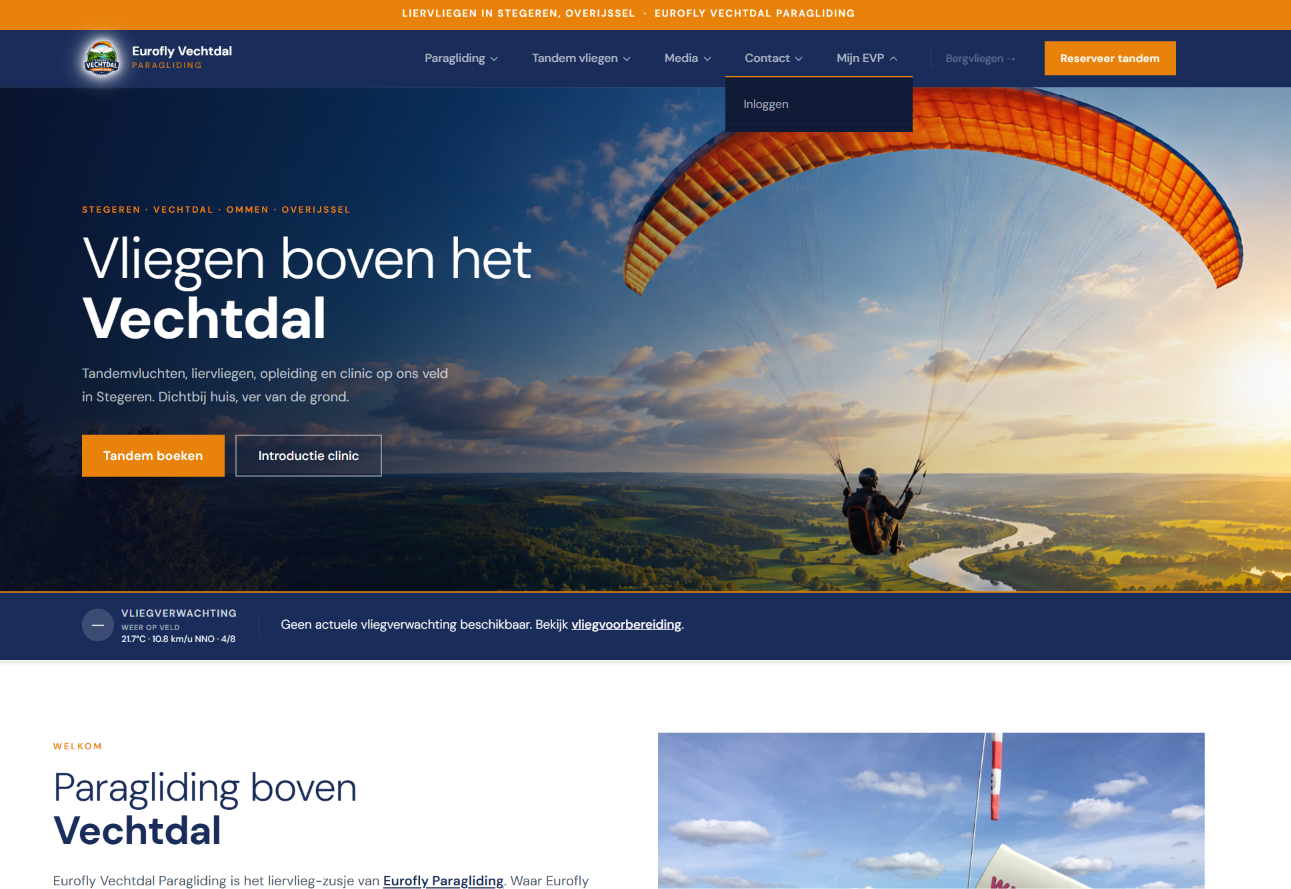
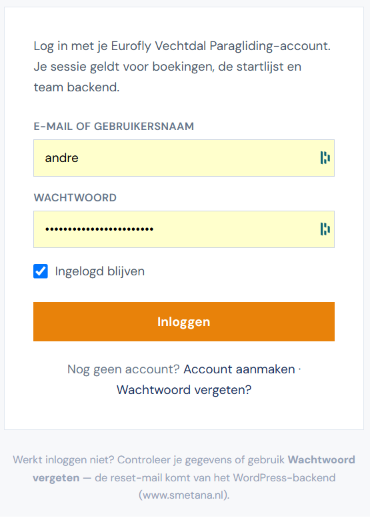
- Open rechtsboven Mijn EVP → Inloggen. Vul je e-mail of gebruikersnaam en wachtwoord in (optioneel Ingelogd blijven).
- Na inloggen zie je in het menu Team. Klik daarop — je ziet Overzicht en de groepen (Planning, Tandem Beheer, …).
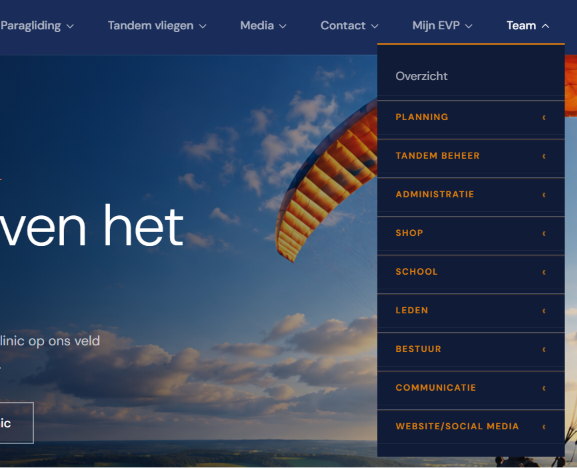
- Kies Overzicht voor het startscherm, of open een groep en kies een module (bijv. Planning of Facturen).
Nog niet ingelogd?
Op een team-pagina verschijnt een banner: Inloggen om verder te gaan. Klik op de link, log in, en open daarna opnieuw de gewenste module.
Uitloggen
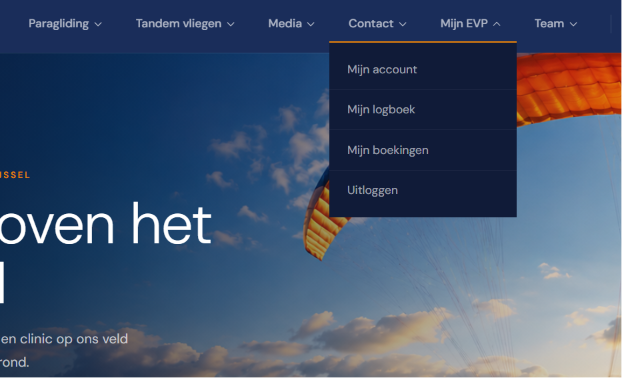
Open Mijn EVP → Uitloggen. Op gedeelde computers altijd uitloggen na gebruik, vooral bij boekhouding en leden.
Wie mag welke module zien?
Je ziet alleen menu-items waarvoor jouw clubrol in de Teamrollen-matrix recht heeft. Persoonlijke rechten (blog, foto/video, CRM) komen erbovenop als AND-overlay — die modules staan niet in de matrix. Beheerder/administrator ziet alles (bypass). Groepen zonder zichtbare items verdwijnen. Open je een module toch via een bladwijzer zonder recht, dan krijg je geen toegang. Zonder geladen matrix-rechten blijven matrix-modules gesloten (fail-closed).
Geen grove overruling meer: menu-filters zoals “alleen bestuur” of “alleen penningmeester” gelden niet meer voor matrix-modules. Exacte cellen: Team → Bestuur → Teamrollen.
Drie niveaus per module
In de matrix staat per rol × module één niveau:
| Niveau | Wat betekent het? |
|---|---|
| Geen | Module staat niet in je menu. Openen via bladwijzer → “geen toegang”. |
| Readonly | Module openen en bekijken mag (lijsten, detail, PDF/export zonder side-effect). Opslaan, wissen, mail versturen of Mollie-links aanmaken mag niet. Er verschijnt een gele banner Alleen-lezen. |
| Volledig | Openen én schrijven, zoals je gewend bent. |
Administrator heeft altijd Volledig op alle matrix-modules (bypass), ook als die niet in de matrix staat.
Wat kun je typisch doen? (standaard)
| Rol | Wat kun je doen? (standaard) |
|---|---|
| Startleider | Start Manager Beheer op het veld (starts loggen, startteam, actieve lierman) — niet automatisch team backend |
| Teamlid | Planning, weekend, vliegteksten, lier/start logboek, tandem, school, team beschikbaarheid, … (zoals in de matrix; geen finance/catalogus tenzij aangezet) |
| Instructieteam | Zoals teamlid, zonder tandem-beheer en zonder clubmateriaal (tenzij matrix dat aanzet) |
| Penningmeester | Finance en catalogus op Volledig (boekhouding, facturen, begroting, producten, prijslijst, …) |
| Secretaris | Finance/catalogus vaak Readonly; clubmateriaal en lespakket op Volledig; leden/actiepunten volgens matrix |
| Bestuur | Veel modules Readonly (finance, catalogus, materiaal, lespakket, instellingen, Teamrollen) — bekijken zonder te wijzigen, tenzij de matrix Volledig zet |
| Administrator | Volledige toegang (bypass matrix), inclusief Clubrollen en Foutlog; als enige standaard de matrix en instellingen opslaan |
Module per rol (kort — defaults na fase B)
Exacte cellen staan in Team → Bestuur → Teamrollen. Na deploy: controleer of live cellen overeenkomen (standaardwaarden gelden bij nieuwe installatie of “Standaard herstellen”).
Legenda: — = Geen · R = Readonly · V = Volledig
| Module | Instructieteam | Teamlid | Penningmeester | Secretaris | Bestuur |
|---|---|---|---|---|---|
| Planning, weekend, vliegteksten | V | V | V | V | V |
| Team beschikbaarheid | V | V | V | V | V |
| Planning (concept) | — | — | — | V* | V* |
| Tandem (boekingen/bonnen/wachtlijst/historie) | — | V | V | V | V |
| Clubmateriaal | — | — | — | V | R |
| Lespakket (school) | — | — | — | V | R |
| Boekhouding / facturen / begroting / openstaande | — | — | V | R | R |
| Producten / website-prijslijst | — | — | V | R | R |
| Instellingen / Teamrollen | — | — | — | — | R |
| Leden, actiepunten | — | — | — | V* | V* |
| Clubrollen / Foutlog | — | — | — | — | — (alleen administrator) |
* Waar de matrix nog “Volledig” als standaard heeft voor bestuur/secretaris (niet alle modules zijn al op Readonly omgezet).
(Screenshot volgt: team-menu voor teamlid vs penningmeester)
Teamrechten vs clubrollen
Clubrollen (teamlid, instructieteam, bestuur, penningmeester, secretaris, …) bepalen via de Teamrollen-matrix welke Team-backend modules je ziet en of je alleen mag kijken of ook mag schrijven.
Persoonlijke Teamrechten (zelfde scherm, onderaan) zijn een aparte overlay per persoon: bloggen, foto/video uploaden/goedkeuren of CRM. Wie de matrix mag opslaan, bepaalt de cel Teamrollen (standaard: alleen administrator; bestuur ziet Readonly). Startlijst/Beheer (startleider) en admin-only schermen (Clubrollen, Foutlog, Opslag repareren) blijven buiten de matrix.
| Recht (Team rechten) | Typisch voor |
|---|---|
| Blog schrijven | Teamlid/instructieteam met vliegverslagen |
| Blog goedkeuren | Bestuur (impliciet) of aangewezen redacteur |
| Upload foto's | Fotografen, instructeurs |
| Foto/video goedkeuren | Bestuur (impliciet) of web/content |
| CRM klantpostvak | Klantcontact, tandem/boekingen |
Zie hoofdstuk 18 voor stap-voor-stap instructies.
Clubrollen beheren (alleen administrator)
Onder Team → Bestuur → Clubrollen kunnen sitebeheerders WordPress-clubrollen toekennen. Bovenaan filter je op rollen (standaard alleen teamlid); de lijst toont alleen gebruikers met minstens één van de aangevinkte rollen. Zoek een persoon via het naamveld (autocomplete), pas rollen aan, maak een nieuwe gebruiker aan of verwijder een account.
| Rol | Betekenis |
|---|---|
| Donateur | Contributielid — WP-rol donateur |
| Relatie | Relatie of debiteur — WP-rol relatie (legacy leden telt mee tot de eenmalige migratie leden → relatie is uitgevoerd) |
| teamlid | Lid + team backend (planning, historie, …) |
| foto-editor | Alleen foto/video (upload + goedkeuren impliciet; geen algemeen teamlid) |
| startleider | Start Manager Beheer op het veld |
| penningmeester | Boekhouding en facturen (Volledig in matrix) |
| bestuur | Ledenadministratie; vaak Readonly op finance |
| tandemklant | Alleen tandemklant — niet combineren met andere rollen |
Wijzigingen worden gelogd (wie, wanneer, oude en nieuwe rollen). Rollen kun je ook in WordPress beheren via Gebruikers in wp-admin; de plugin Eurofly Role Manager houdt beide in sync.
Let op: Kies één soort lidmaatschap: Donateur, Relatie of Teamlid (Lid) — niet combineren. teamlid geeft geen automatisch veldtoegang — daarvoor is startleider nodig. Zie hoofdstuk 3.
Navigeren op de site
Hoofdmenu Team
Bovenaan de site, gegroepeerd (Planning, Tandem Beheer, Boekhouding, …). Dit is de snelste manier om te wisselen.
Tabs binnen een module
Sommige schermen hebben eigen tabbladen bovenaan. Voorbeeld Facturen:
- Facturen — lijst en bewerken
- Artikelen — catalogus (vaste producten voor op facturen)
- Templates — layout van PDF-facturen
Overzichtspagina
Team → Overzicht toont het dashboard: stand komend weekend, snelle acties, en (met rechten) klantpostvak en fotoquarantaine. Zie hoofdstuk 13.
Start Manager — apart van team backend
Op het veld gebruik je de Start Manager (menu Startlijst). Tab Beheer is alleen beschikbaar als je bent ingelogd met een account dat de WordPress-rol startleider heeft (of administrator).
| Website-login (team backend) | Start Manager Beheer | |
|---|---|---|
| Waarvoor? | Planning, facturen, historie, … | Starts loggen op het veld |
| Welke rol? | teamlid, penningmeester, … | startleider (niet hetzelfde als teamlid) |
| Wachtwoord? | Jouw club-wachtwoord | Zelfde club-login, andere rol |
Zie hoofdstuk 3 voor het gebruik van Beheer op het veld.
Veelvoorkomende problemen
| Wat zie je? | Wat kun je doen? |
|---|---|
| Geen toegang op boekhouding of facturen | Vraag penningmeester-rol, of matrix Readonly/Volledig via Teamrollen |
| Gele banner Alleen-lezen | Normaal bij Readonly: kijken mag, opslaan niet — vraag Volledig aan voor die module |
| Geen toegang op leden | Vraag de bestuur- of secretaris-rol |
| Geen blog of geen foto-upload | Bestuur/admin zet rechten aan in Team → Bestuur → Teamrollen (hoofdstuk 18) |
| Matrix of instellingen niet opslaan | Standaard alleen administrator; bestuur heeft Readonly op Teamrollen |
| Beheer in Start Manager opent inlogpagina | Vraag de startleider-rol — teamlid is niet voldoende |
| Lege lijsten of foutmelding na laden | Uitloggen, opnieuw inloggen, pagina verversen (Ctrl+F5). Bij een popup-fout: noteer de tekst en mail helpdesk@eurofly-vechtdal.nl (beheerder ziet het ook onder Foutlog) |
| Module blijft wit / laadt niet | Andere browser proberen; even wachten en opnieuw openen |
| Je ziet oude knoppen of layout | Hard verversen (Ctrl+F5) of cache legen |
Blijft het mis? Noteer welke pagina, welke knop en de exacte fouttekst en stuur dat naar de sitebeheerder.
Privacy en gedeelde computers
- Boekhouding en leden bevatten persoonsgegevens — werk niet op een openbare computer zonder uit te loggen.
- Gegevensexport (Instellingen) mag alleen door bevoegden voor AVG-verzoeken — niet “even kijken” uit nieuwsgierigheid.
- Teamleden met toegang tot Gegevensexport zien veel data; behandel exports vertrouwelijk.