
7. Facturatie
Menu: Team → Facturen en Openstaande betalingen
Voor: penningmeester, bestuur (lezen), administrator
Dit hoofdstuk beschrijft het volledige factuurproces: concept maken, versturen, betaling registreren, en openstaande posten afhandelen.
Hoe hangt het samen?
  Conceptfactuur
       ↓ Verzenden
  PDF naar debiteur + openstaande betaling
       ↓ Debiteur betaalt
  Knop Betaald → mutatie in kasboek
| Status factuur | Openstaande betaling | Kasboek |
|---|---|---|
| Concept | Nee | Nee |
| Verzonden | Ja, nog te betalen | Nee |
| Betaald | Afgehandeld | Ja, inkomsten |
| Geannuleerd | Geannuleerd | Nee |
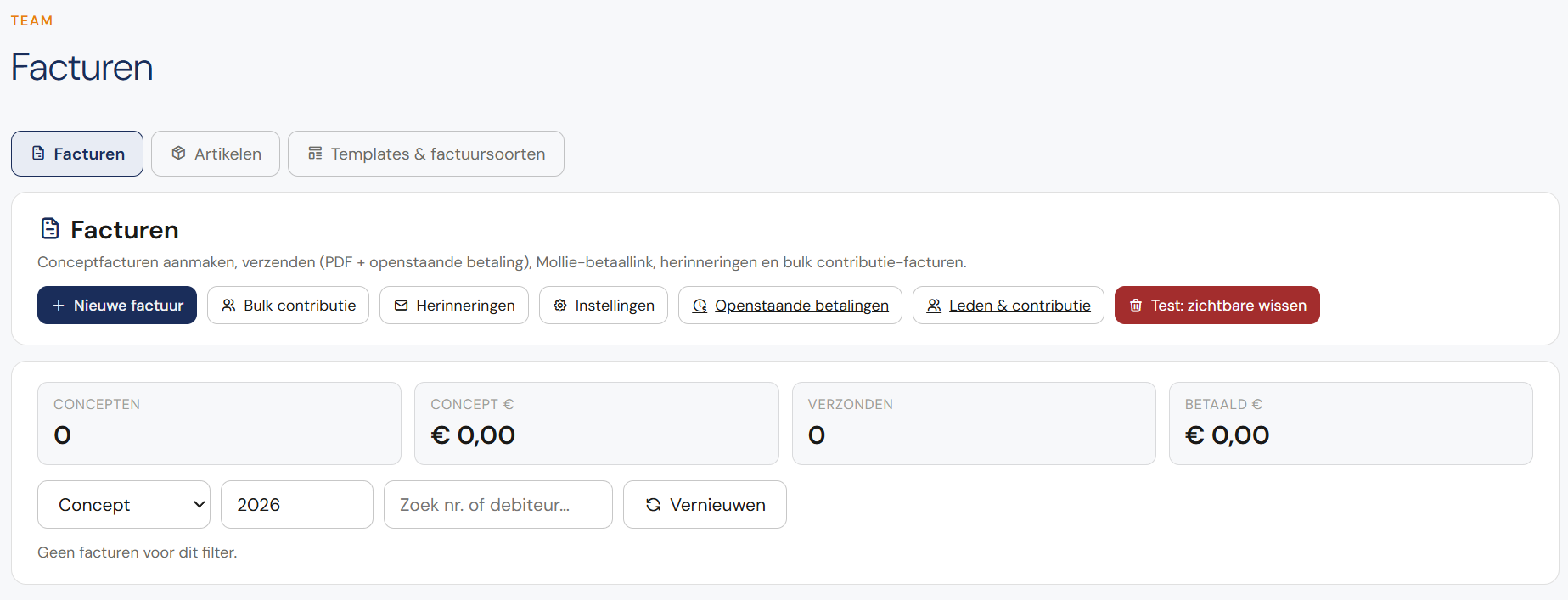
Facturen — tab Facturen
Lijst gebruiken
- Open Team → Facturen → tab Facturen.
- Filter op status (concept / verzonden / betaald), jaar of zoek op nummer / debiteur. Blijft de lijst leeg met “niet bereikbaar”, klik Vernieuwen. De melding over een trage PDF geldt alleen bij verzenden, niet bij het openen van de lijst.
- Per regel staan acties — van links naar rechts o.a.:
| Knop | Wanneer? |
|---|---|
| Wissen (rood, test) | Alleen testfase — definitief verwijderen na typen WIS |
| Voorbeeld / PDF | Layout bekijken |
| Verzenden | Concept → debiteur + openstaande post |
| Bewerken | Alleen concept |
| Betaald | Verzonden factuur — geld ontvangen |
| Herinnering | Debiteur nog niet betaald |
| Mollie-link | Als online betalen is ingeschakeld |
Nieuwe factuur maken — stap voor stap
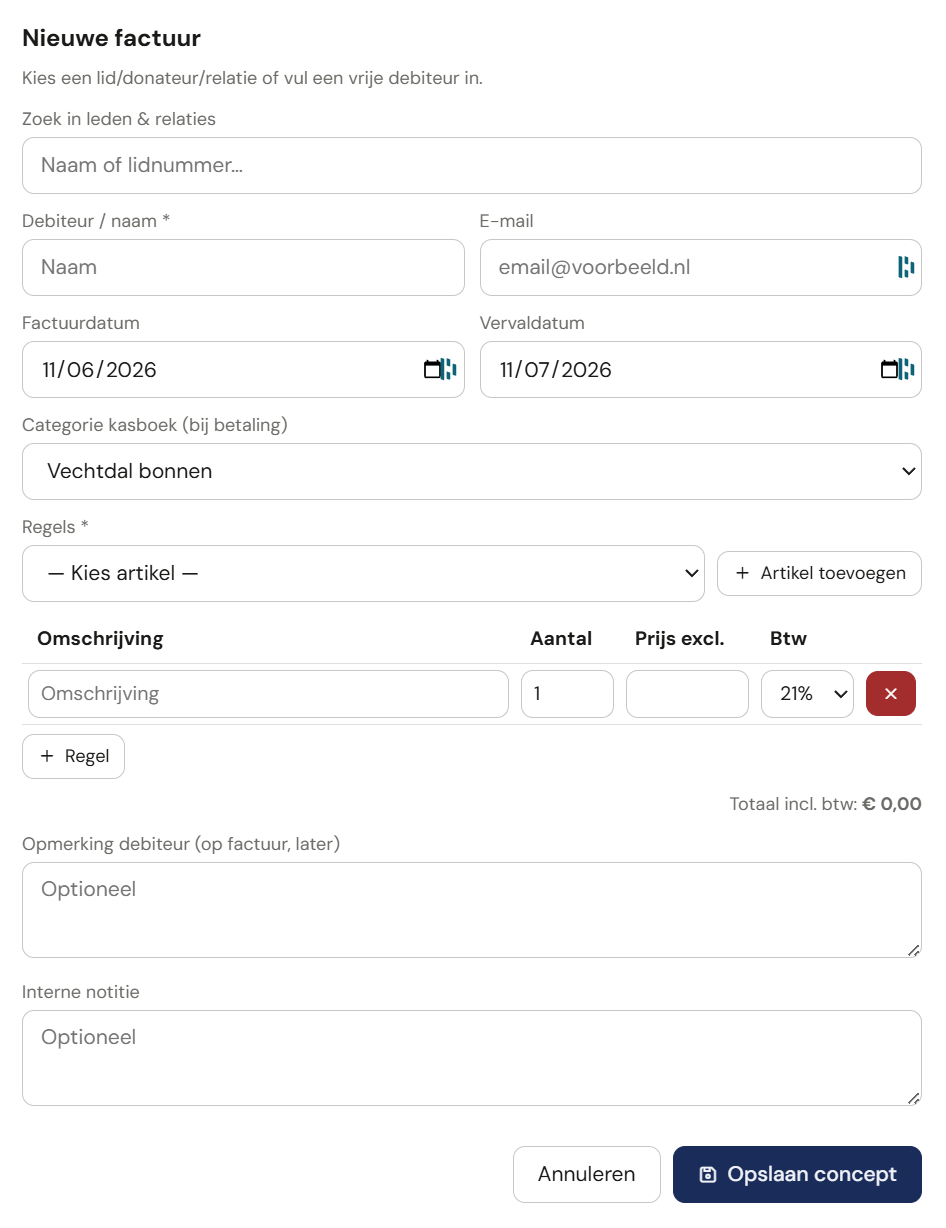
- Klik Nieuwe factuur.
- Debiteur:
- Zoek een lid, donateur, relatie of tandemklant (op naam, e-mail, telefoon of lidnummer), of
- Vul vrije naam + e-mail in (eenmalige debiteur).
- Factuursoort kiezen (bijv. Standaard, Contributie) — bepaalt template.
- Regels toevoegen:
- Handmatig: omschrijving, aantal, prijs excl. btw, btw 0% / 9% / 21%, kasboekcategorie
- Of Artikel toevoegen — kies uit catalogus (tab Artikelen); categorie kun je daarna per regel aanpassen
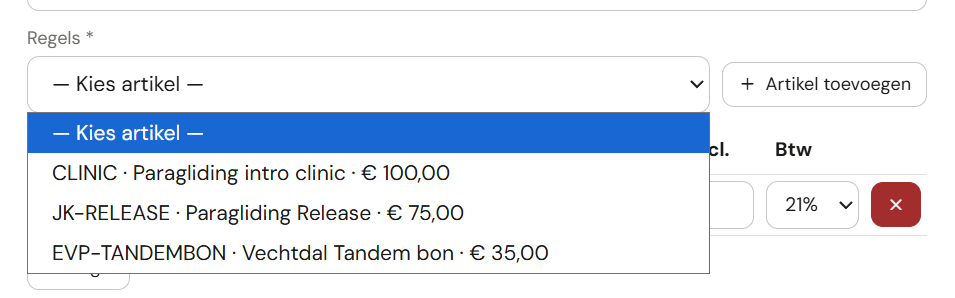
- Standaard kasboek — voor nieuwe regels. Per regel kies je daarna de categorie waar dat bedrag bij betaling in het kasboek moet landen (bijv. startgeld + verhuur op één factuur). Niet zichtbaar op de PDF.
- Uitsplitsen op één regel (split-icoon naast Kasboek): als de klant één regel ziet, bijv. “Startgeld inclusief begeleiding”, maar jij intern twee posten wilt. Verdeel het regelbedrag incl. btw over categorieën (startgeld als inkomst, begeleiding als uitgave). De delen moeten samen gelijk zijn aan de regel. Begeleiding is een interne kost (geen extra bankafschrijving). De PDF blijft één regel.
- Optioneel: vervaldatum, referentie, opmerking voor debiteur.
- Opslaan concept.
Controleer totalen onderaan vóór verzenden. Btw 0% moet ook echt 0% blijven na opslaan.
Factuur verzenden
- Open een concept uit de lijst.
- Klik Verzenden.
- Het systeem:
- Maakt een PDF (uit jullie template)
- Zet een openstaande betaling klaar
- Kan optioneel een e-mail met PDF sturen (vinkje bij verzenden)
Status wordt Verzonden. Debiteur kan betalen met vermelding factuurnummer op de PDF.
Voorbeeld (oog-icoon) toont de factuur als webpagina. PDF (document-icoon) opent dezelfde inhoud als bestand — ook vanuit Openstaande betalingen via het factuurnummer.
Als je e-mail met PDF aanzet, verschijnt de verzending in Communicatie → Verzendlog (geslaagd of mislukt). Zonder e-mailvinkje blijft de factuur verzonden, maar komt er geen regel in het verzendlog.
Factuur op Betaald zetten
Als het geld binnen is (bank, contant, Mollie):
- Zoek de verzonden factuur.
- Klik Betaald.
- Kies betaalmethode en betaaldatum (standaard vandaag).
- Er verschijnt automatisch een kasboekmutatie op die betaaldatum (niet de factuurdatum — dit is een kasboek).
Eén categorie op de factuur
Staat alles op één kasboekcategorie, dan komt er één mutatie direct op die categorie — zoals voorheen.
Meerdere categorieën (of regel uitsplitsen)
Bij Betaald met meerdere categorieën (of een uitgesplitste regel) gebeurt het volgende:
- Eén bruto-inkomst op bank/kas/Mollie — het volledige factuurtotaal. Die regel matcht het bankafschrift.
- Interne verdeling naar de categorieën uit de factuurregels (startgeld, tandem, verhuur, …). Die regels zijn intern — geen extra bankbeweging.
In het kasboek zie je de bruto-regel met ↔ verdeling (N). Klik op het pijltje om de onderliggende categorieën te tonen.
Een uitgave-deel (begeleiding) blijft een interne kost, niet als extra pin van de bank.
Tandembon: staat de verkoop al in het kasboek via Tandem Bonnen (Betaald), dan komt er geen tweede mutatie op tandem — de betaling wordt aan die regel gekoppeld (datum blijft de datum waarop de bon al is betaald).
De openstaande post verdwijnt uit “open”.
Tab Artikelen — catalogus / prijslijst
Doel: vaste producten (bijv. tandem, contributie, cursus, verhuur) eenmalig vastleggen, snel op facturen plakken, én (optioneel) tonen op de publieke tarievenpagina.
Menu: Team → Shop → Website-prijslijst voor /tarieven/. Productcatalogus + shop-import: Team → Shop → Producten-Shop.
Shop-import (PHI/NOVA/…) komt in dezelfde catalogus (SHOP-…). Facturen kiest producten op regels.
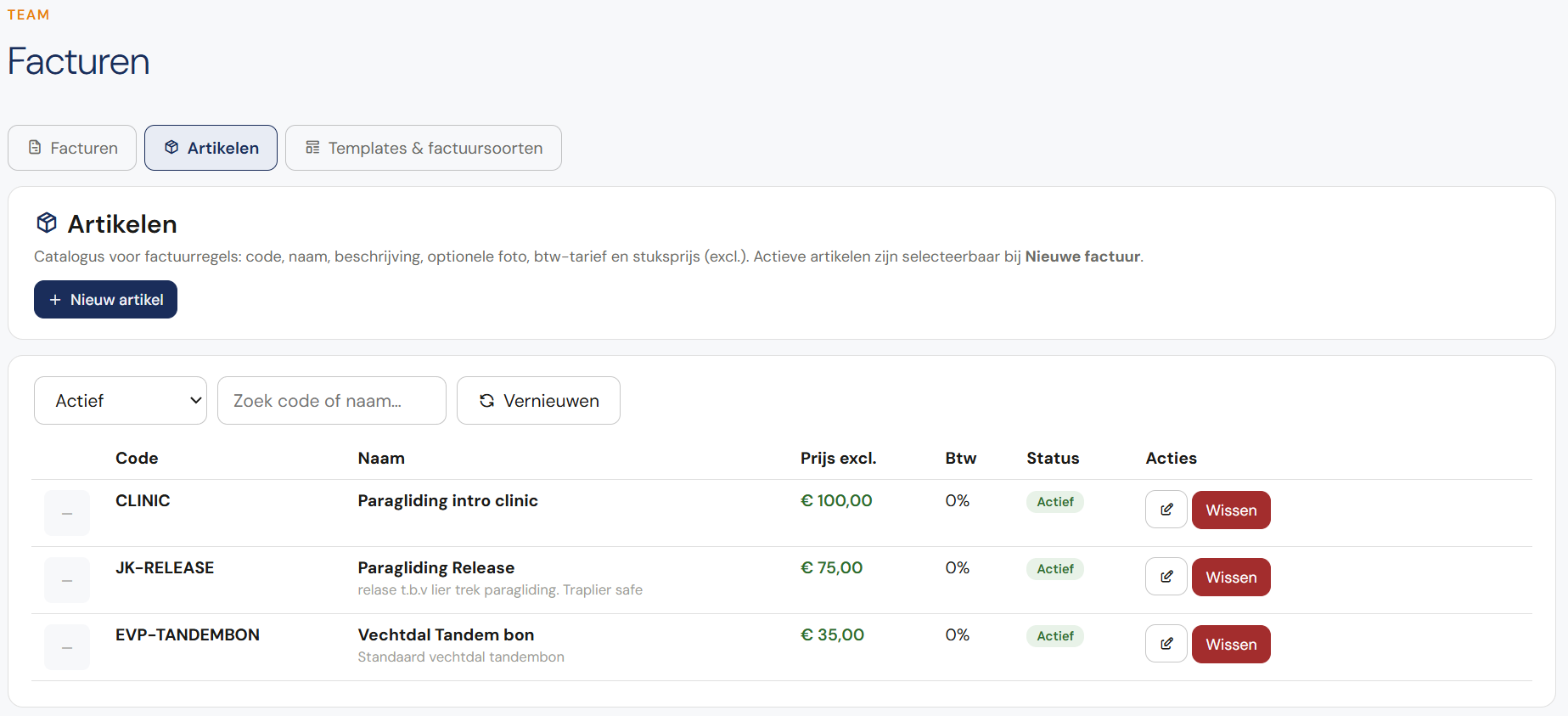
Artikel aanmaken
- Tab Artikelen → Nieuw artikel.
- Vul in:
| Veld | Verplicht | Toelichting |
|---|---|---|
| Artikelcode | Ja | Uniek, bijv. TANDEM |
| Naam | Ja | Komt op factuurregel |
| Beschrijving | Nee | Extra tekst / intern |
| Foto | Nee | Alleen in catalogus, niet op PDF-regel |
| Stuksprijs excl. | Ja | In euro |
| Btw | Ja | 0%, 9% of 21% |
| Actief | — | Alleen actieve artikelen in keuzelijst |
| Tonen op prijslijst | — | Ja = zichtbaar op de publieke site /tarieven/ |
| Prijslijst-sectie | Bij tonen | Lier / Tandem / Verhuur |
| Publieke naam | Nee | Anders de factuurnaam |
| Opmerking (publiek) | Nee | Kolom Inbegrepen of Opmerking op de site |
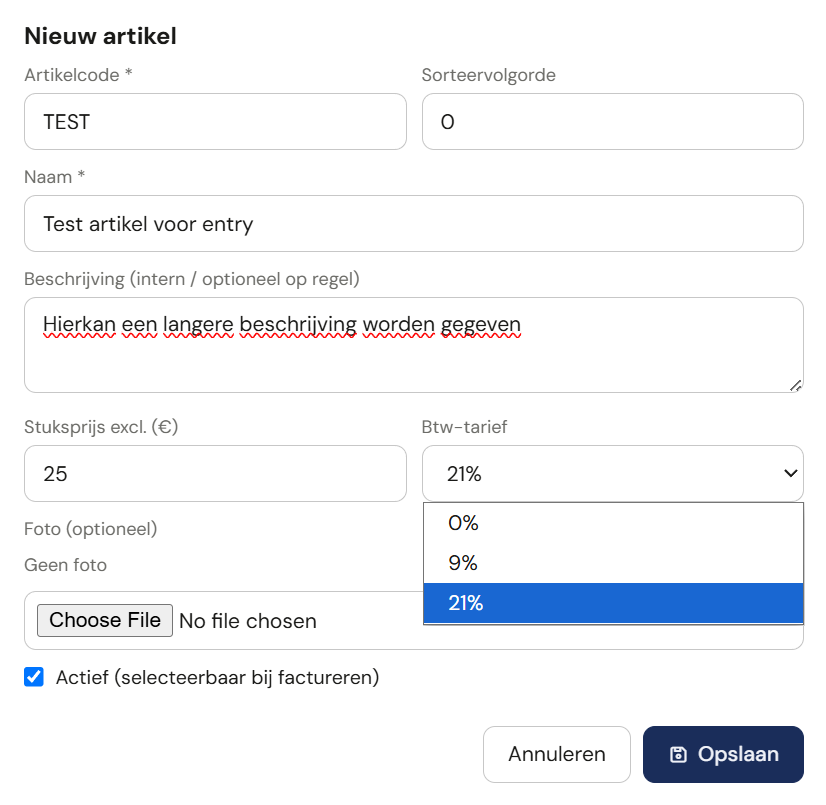
- Opslaan.
Na een prijswijziging: Opslaan in Website-prijslijst. /tarieven/, de tandembon-pagina en de bestelbon halen de prijzen live op — geen herbouw/deploy nodig. Dezelfde artikelen sturen ook startgeld (Start Logboek) en contributie (nieuwe periodes). Zie hoofdstuk 12 voor de vaste codes.
Secties op /tarieven/ (standaard): Vrij vliegen lier, Tandemvlucht tarieven, Opleidingen (lespakketten met “Op standaard prijslijst”), Verhuur materiaal. Secties beheer je onder Website-prijslijst → groepen. Per sectie kun je optioneel Condities zetten (korte tekst onder die tabel).
Artikel bewerken
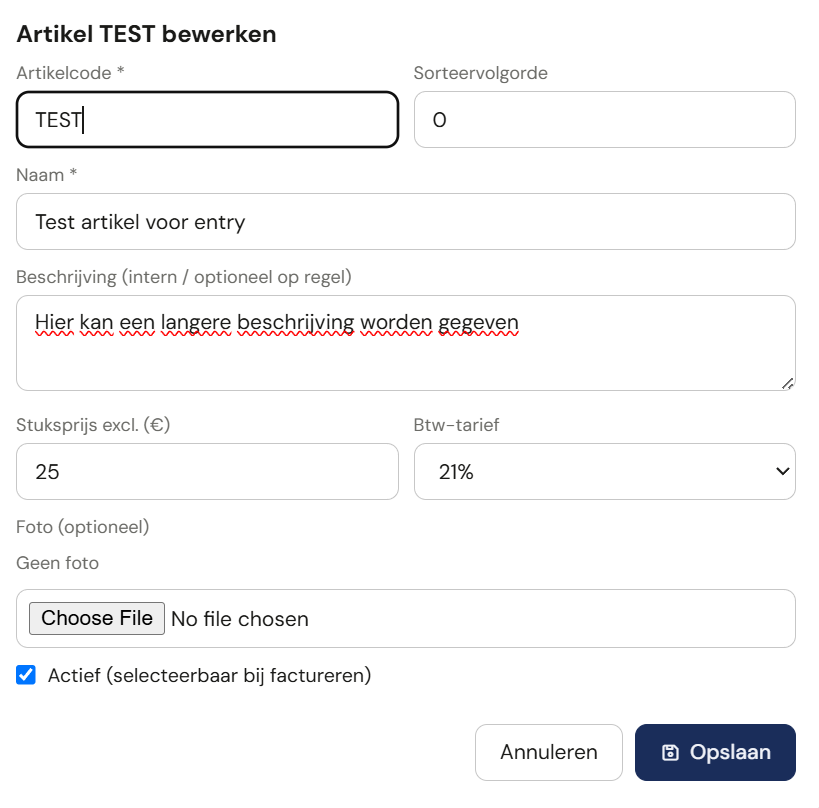
- Kies Bewerken icon in artikel regel (Rechts)
- Maak modificaties
- Opslaan
Artikel op factuur gebruiken
- In factuur-editor: Artikel toevoegen.
- Kies artikel — omschrijving wordt
CODE — naam, prijs en btw worden ingevuld. - Regel mag daarna nog bewerkt worden (aantal, korting, tekst).
Tab Templates
Layout van PDF-facturen aanpassen — uitgebreid beschreven in hoofdstuk 15.
Kort: Templates → template kiezen → placeholders {invoice_no}, {line_items_table}, enz. → PDF-voorbeeld testen. Type: Standaard komt niet op de klantfactuur (andere soorten zoals Contributie wel, als die in de template staan).
Clubgegevens op factuur
Menu: Team → Instellingen → tab Facturatie (alleen bestuur en beheerder)
Hier stel je in:
- Btw-plichtig (J/N): uit = geen btw-tariefkeuze op facturen, producten en prijslijst (alles 0%). Op de factuur (PDF, voorbeeld, e-mail) staat dan geen btw: geen btw-nummer, geen btw-kolom op de regels, geen btw-regel bij de totalen. KvK blijft. Het btw-nummer blijft bewaard in de instellingen voor als je later weer btw-plichtig wordt. Controleer een factuurvoorbeeld na het uitzetten.
- Clubadres, KvK, btw-nummer, IBAN, e-mail club
- Optioneel: Mollie voor online betaallinks
Clubnaam en logo staan onder Team → Instellingen → tab Club.
Deze gegevens vullen placeholders op de PDF. Het IBAN staat ook op de website bij Over ons (contactgegevens), t.n.v. Eurofly Vechtdal Paragliding. Wijzig je het IBAN hier, dan volgt de contactpagina mee — je hoeft de site niet apart aan te passen.
Openstaande betalingen
Menu: Team → Openstaande betalingen
Soorten posten
| Type | Herkomst |
|---|---|
| Startgeld | Automatisch na vliegdag (per deelnemer); zichtbaar in Start Logboek en af te handelen hier |
| Factuur | Na verzenden factuur |
| Handmatig | Zelf toegevoegd vordering |
Acties per regel
| Actie | Effect |
|---|---|
| Betaald | Kies betaalmethode + betaaldatum → kasboek op die betaaldatum + status betaald |
| Betaalverzoek | Openstaand startgeld (vrije tandem en solo/lid/donateur) of handmatige post: e-mail volgens de club-template. Je ziet eerst de ingevulde club-mail en mag die alleen voor deze verzending aanpassen |
| Mollie-link | Kopieer betaallink (factuur, startgeld, handmatige post) |
| Herinnering | Alleen facturen — e-mail met factuur-PDF |
| Kwijtschelden | Geen kasboek — “niet meer innen” |
| Annuleren | Geen kasboek — gekoppelde factuur geannuleerd |
| Wissen (test) | Definitief verwijderen — typ WIS |
Factuurnummer in kolom Omschrijving is klikbaar — opent de PDF.
Betaalverzoek versturen
- Klik Betaalverzoek op de regel.
- Controleer Aan (e-mail). Pas zo nodig aan.
- Onderwerp en Bericht komen uit de club-template (Communicatie → Transactionele e-mail), al ingevuld met naam, bedrag en vluchtdag. Je mag de tekst voor deze ene mail aanpassen (andere aanhef, extra zin).
- Onder het bericht zie je een voorbeeld met club-layout (logo, kleuren). Een iDEAL-knop gaat alleen mee als
{mollie_pay_button}in het template staat én Mollie aanstaat. Zonder Mollie kun je gewoon versturen (bijv. met IBAN-gegevens). - Te veel gewijzigd? Opnieuw uit template zet onderwerp en bericht terug naar de club-standaard. Jouw aanpassing wordt niet in het template opgeslagen.
- Versturen.
Standaardteksten beheer je onder Communicatie → Transactionele e-mail: Startgeld: betaalverzoek (Mollie) voor vrije tandem, Betaalverzoek (algemeen / factuur) voor de overige posten. Zie hoofdstuk 17.
(Screenshot volgt: openstaande betalingen met acties)
Handmatige openstaande post
Voor startgeld-achtige situaties buiten automatische flow:
- Nieuwe post (indien beschikbaar).
- Naam debiteur, bedrag, omschrijving, categorie.
- Later Betaald of kwijtschelden.
Bulkacties (tab Facturen)
| Actie | Doel |
|---|---|
| Bulk contributie | Conceptfacturen voor alle leden met open contributieperiode |
| Herinneringen | E-mail naar debiteuren met vervallen openstaande facturen |
Bulk contributie — typische flow:
- Zorg dat contributieperiodes en bedragen in Leden kloppen (hoofdstuk 9).
- Facturen → Bulk contributie → jaar/periode kiezen.
- Controleer gegenereerde concepten één voor één of steekproef.
- Verzend pas als alles klopt.
Mollie (online betalen) — optioneel
Als de club Mollie gebruikt:
- Vul API-sleutel in bij Team → Instellingen → Facturatie (test- of live-sleutel). Na een wissel van test naar live maakt de volgende betaling een nieuwe betaallink; een oude testlink opent Mollie niet meer. Mollie meldt een geslaagde of mislukte betaling zelf. Het QR-scherm leest die melding binnen een paar seconden. Status controleren is alleen hoe vaak we Mollie zelf vragen als die melding uitblijft. Standaard 30 seconden. Zet dit hoger, bijvoorbeeld op 60, als Mollie te veel verzoeken meldt.
- Op factuur/openstaande post verschijnt een betaallink of knop Mollie-link.
- Startgeld (vrije tandem, solo of cursist) dat nog open staat: gebruik Betaalverzoek of kopieer de link. Op de iPad (tab Afrekenen, knop iDEAL/Wero) en in Start Manager op de pc (knop Mollie/QR) verschijnt diezelfde link direct als QR-code. Op het scherm staan naam, het iDEAL | Wero-logo en de omschrijving: bij solo of cursist startgeld met het aantal starts en de datum, bij een tandem die de klant betaalt Tandemvlucht met de datum. Dezelfde omschrijving staat in de betaling op de telefoon. De startleiding opent de betaallink niet zelf; de betaler scant de QR.
- Na betaling via iDEAL | Wero: webhook zet post op betaald en schrijft kasboek — inkomsten bruto (bijv. startgeld I005); Mollie-kosten als aparte uitgave (U014). Het QR-scherm toont een dikke groene check over de QR, haalt die afrekening meteen van Afrekenen en sluit daarna met de melding Betaling ontvangen. Andere nog open vluchten van dezelfde dag blijven staan. Maakt iemand na die betaling nog een vlucht, dan komt alleen die extra vlucht weer op Afrekenen; de eerdere betaling blijft in het kasboek staan. De bedankpagina op de telefoon controleert de Mollie-status: alleen een geslaagde betaling meldt betaling ontvangen. Bij annuleren, weigeren of een verlopen link staat daar dat de betaling niet gelukt is. Sluiten vóór de betaling laat het startgeld open; de status wordt dan niet op betaald gezet. Afsluiten toont daarna dezelfde openstaande betaling opnieuw als QR, zonder een tweede post.
- Wordt de betaling geannuleerd, mislukt of verlopen, dan blijft de post open. Het scherm toont Betaling geannuleerd, Betaling mislukt of Betaling verlopen, met daaronder de reden (bijvoorbeeld afgebroken door de betaler, geweigerd door de bank, of een verlopen link). Er wordt niets als betaald geboekt. Sluiten haalt de betaling niet weg: de persoon blijft op Afrekenen staan, zodat je de QR opnieuw kunt openen. Dezelfde post blijft ook in Openstaande betalingen. Een geannuleerde iDEAL-betaling wordt niet alsnog geaccepteerd. Opnieuw betalen op het QR-scherm maakt meteen een nieuwe QR. De mislukte status van de vorige code telt dan niet meer.
Zonder Mollie: debiteur betaalt via overschrijving met factuurnummer als kenmerk. Mollie-account vereist een gekoppelde zakelijke bankrekening — zie technisch stappenplan docs/PSM-STARTGELD-BETAALVERZOEK-MOLLIE-PLAN.md §14.
Op de sitepagina Bestel tandembon kan iedereen zonder inloggen een bon kopen via iDEAL/Wero. Er is geen daglimiet en geen robotcontrole: de betaling zelf is de controle. Bezoekers zien naast de tekst het formulier. Het iDEAL/Wero-logo staat naast de knop Betaal met iDEAL/Wero. Die knop blijft uit tot de verplichte gegevens en het privacyvinkje kloppen. Na een klik opent meteen dezelfde betaalpopup als bij startgeld, met de tekst dat de betaallink wordt gemaakt. Zodra de link er is, toont de popup naam, bijvoorbeeld 7x Tandembon, bedrag en het iDEAL/Wero-logo. Op een computer staat daar de QR-code. Op een telefoon staat geen QR-code, alleen Betaal op deze telefoon. Daaronder staat Toon QR-code. Die toont de code alsnog, bijvoorbeeld om iemand anders te laten scannen. Die opent de pagina van Mollie in hetzelfde scherm, waar de banken staan. Na een geslaagde betaling kom je terug op deze bestelpopup. Die maakt de bonnen en verstuurt ze. De bank-app opent vaak een nieuw scherm zonder de login. De terugkeerlink opent de popup dan toch en rondt die bestelling af. Een nieuwe bestelling starten vereist geen inloggen. De bedankpagina met de knop naar de website is alleen voor wie de QR-code op een andere telefoon scant. Een tweede keer, terwijl de vorige betaling nog niet is afgerond, opent dezelfde link. Er wordt dan geen tweede betaling gemaakt. Die tekst staat ook op de betaallink van de telefoon, met de naam van de besteller erbij. De besteller scant de code; de betaling loopt op die telefoon. Lukt de betaling, dan komt er een groene check en de tekst Betaling ontvangen. Wie de QR op een andere telefoon scant, ziet op de bedankpagina Je tandembonnen worden nu klaargezet. Betaalt iemand op dezelfde telefoon als de bestelling, dan slaat die bedankpagina over en komt de popup terug met het aanmaken en versturen. Op dit scherm blijft de popup open. Een balk toont Even geduld en de stand, bijvoorbeeld 2 van 8: eerst de betaling, dan elke tandembon, dan de factuur, en als laatste de e-mail. Tijdens die laatste stap staat De e-mail wordt voorbereid (even geduld). Onder de balk staat één regel. Die toont het bonnummer; het volgende nummer vervangt het vorige. Als de factuur klaar is, staat alleen die factuur op die regel. Klikken naast de popup sluit hem niet. Pas als de balk vol is, verschijnen Download bonnen en factuur en Sluiten. Op de factuur staat Betaald via iDEAL in plaats van een betaaltermijn, plus de bonnummers. Het land NL staat niet als aparte adresregel. Na Sluiten is het formulier weer leeg, zodat de volgende bestelling schoon begint. De download is één zip met de bonnen en de factuur, in de popup na betaling. De bestandsnaam is de datum, de tijd en de achternaam van de klant. Lukt het aanmaken niet, dan staat de reden erbij en kan Opnieuw proberen verdergaan zonder dubbele bonnen. De klant krijgt de bonnen en de factuur als losse PDF’s, op het adres van het formulier. Zijn het er meer dan vier, dan komen ze in meerdere mails. Elke mail zegt hoeveel e-mails de klant krijgt, en welke dit is, bijvoorbeeld e-mail 1 van 3. De mailserver weigert een mail met te veel bijlagen tegelijk. Administratie krijgt een aparte mail met wie er besteld heeft, hoeveel bonnen, de bonnummers, het factuurnummer, wanneer het is besteld en betaald, en de prijs per bon plus het totaal. Een tweede afronding stuurt deze mails niet opnieuw. Beide staan in Communicatie → verzendlog. De download blijft. Lukt de betaling niet, dan verdwijnt de code, staat in het rood waarom het niet lukte, en kan Opnieuw betalen verder. Is de vorige betaling nog open, dan is dat dezelfde link. Een nieuwe link komt pas als de vorige is geannuleerd, geweigerd of verlopen. Sluiten voor de betaling laat de rekening open. Bezoekers kunnen daar geen bon bestellen zonder te betalen.
Checklist penningmeester (maandelijks)
- Open Openstaande betalingen — alles ouder dan X weken?
- Herinnering sturen of bellen.
- Betaald zetten zodra bank is gecontroleerd.
- Kasboek filteren — klopt met bankafschrift?
- Begroting bijwerken indien nodig (hoofdstuk 6).
Veelgestelde vragen
Kan ik een verzonden factuur nog wijzigen?
Meestal niet — annuleer en maak een nieuwe concept, of vraag administrator.
Btw klopt niet op regel.
Controleer btw 0% expliciet; 0 is geldig. Artikel opnieuw opslaan als oude catalogus verkeerde btw had.
Debiteur ziet geen PDF.
Controleer e-mail; stuur PDF handmatig via PDF-knop. Als de PDF leeg is terwijl het voorbeeld wél klopt: Team Admin-plugin bijwerken (PDF-generatie).