
11. Materiaalbeheer (Clubmateriaal)
Menu: Team → Clubmateriaal
Voor: wie in de Teamrollen-matrix Clubmateriaal op minstens Readonly heeft (standaard: secretaris = Volledig, bestuur = Readonly). Administrator altijd Volledig.
De club houdt hier eigen materiaal bij: parapente, reserve-canopies, harnessen, en wat er met dat materiaal gebeurt (inspectie, reparatie, schade). Bij Readonly kun je kijken; toevoegen/wijzigen vereist Volledig (gele banner).
Waarvoor dient deze module?
| Doel | Voorbeeld |
|---|---|
| Inventaris | Welke wing is van de club, serienummer, status |
| Historie | Wanneer keuring, reparatie, incident |
| Overzicht | Wat is beschikbaar, wat in reserve, wat buiten dienst |
Niet bedoeld voor privé-materiaal van leden — alleen clubbezit.
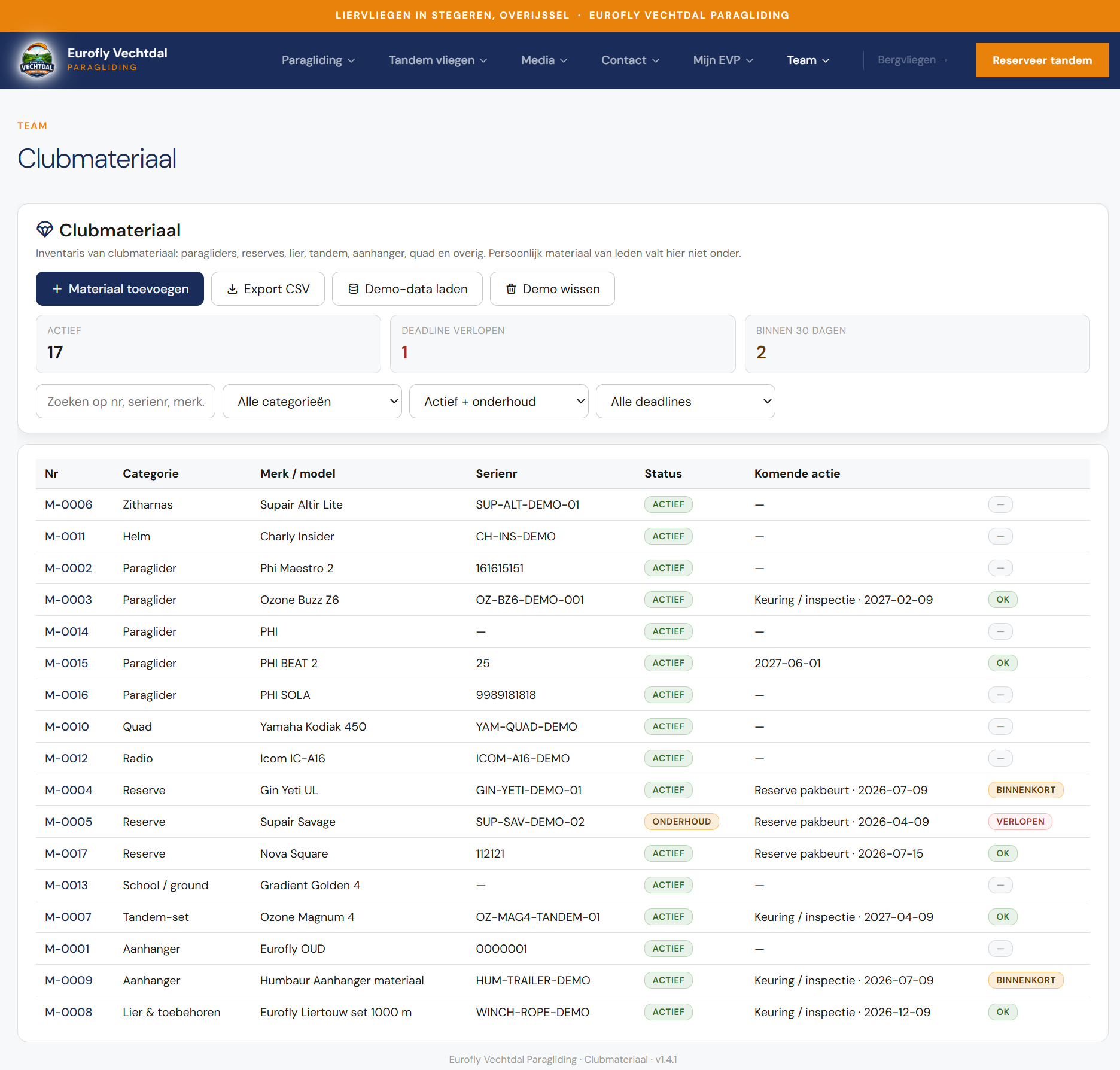
Inventaris bekijken
- Open Clubmateriaal.
- Je ziet een lijst of kaarten per item (layout kan per club verschillen).
- Filter op status:
- Actief — in gebruik op het veld
- Reserve — spare / backup
- Buiten dienst — niet vliegwaardig of verkocht
Zoek op merk, model of serienummer als er een zoekveld is.
Printen
Knop Print op de inventaris-tab:
- Kies uitvoertype:
- Veldlijst — compact per categorie voor hangar of kar; harnas en gekoppelde reserve op één regel
- Harnas + reserve — koppelingslijst (harnassen zonder reserve bovenaan in het rood)
- Lijst — zelfde kolommen als op het scherm (nr, categorie, type, merk, model, reserve, status, komende actie)
- Gedetailleerd — alle stamgegevens per item (zonder volledige historie)
- Komende keuringen — verlopen en binnenkort, met soort (keuring / pakbeurt)
- Kies bereik: Selectie (huidige filters) of Alles (actief + onderhoud).
- Bij Komende keuringen: kies een periode (presets zoals “Verlopen + komende 30 dagen”, of handmatig van–tot).
- Voorbeeld → Afdrukken.
Op een open item: Print dossier — stamgegevens + geplande acties + volledige historie + documentenlijst.
Documenten bij een item
- Open een item.
- Sectie Documenten — upload keuringsrapporten, kleurrapporten of andere bestanden (PDF, Word, afbeeldingen).
- Elk nieuw bestand blijft historisch bewaard (niets wordt overschreven).
- Archiveren verbergt een document in de actieve lijst, maar het blijft beschikbaar onder Archief en in Teambestanden.
Bestanden staan in Teambestanden → Clubmateriaal → EVP-nummer. Upload gebeurt via Materiaalbeheer zodat het document meteen aan het juiste EVP hangt.
Nieuw item toevoegen
- Klik Nieuw item / Toevoegen.
- Vul in wat de club bijhoudt, typisch:
- Merk en model (bijv. via keuzelijst Paragliders / Harnassen als die is ingevuld)
- Serienummer / fabricagenummer
- Status (actief, reserve, buiten dienst)
- Opmerkingen (kleur, maat, bijzonderheden)
- Bij een harnas: Gekoppelde reserve — kies een reserve uit de lijst (eigen categorie, eigen keuring/pakbeurt)
- Opslaan — het assetnummer (
EVP0001, …) wordt automatisch toegekend als volgend nummer. Gewiste nummers worden niet hergebruikt — geschikt als fysieke asset-tag.
Tip: gebruik dezelfde spelling voor merken — handig bij filteren later.
Paragliders-catalogus (schrijven)
Alleen zichtbaar met Volledig op Clubmateriaal (standaard: secretaris / administrator).
- Open Clubmateriaal → tab Paragliders.
- Merken: PHI, NOVA, … toevoegen of deactiveren (website, sorteervolgorde).
- Modellen: per merk — modelnaam, solo/tandem, EN-klasse, matenbereik en discrete maten voor autocomplete.
- Wissen deactiveert een merk (blijft bestaan als er modellen zijn) of zet een model uit productie.
Wijzigingen zijn direct zichtbaar bij Materiaal toevoegen (merk/model-keuzelijst).
Harnassen-catalogus (schrijven)
Eveneens alleen met Volledig op Clubmateriaal.
- Open Clubmateriaal → tab Harnassen.
- Leveranciers: Woody Valley, Supair, Advance, … toevoegen (website, notities).
- Modellen: per leverancier — modelnaam, type harnas (zit, pod, tandem-piloot, tandem-passagier, overig), maten (S/M/L, …) en notities.
- Vergelijk met fabrikantreferentie — verschillen met plugin-seed (Woody Valley / Supair / Advance / Ozone) per regel toepassen.
- Productpagina scrapen — plak een fabrikant-URL; modelnaam, type en maten worden voorgesteld (whitelist van merken/dealers).
- Bij inventaris met categorie Zitharnas vult de autocomplete deze catalogus.
Reserve aan harnas
Een reserve is een eigen inventaris-item (categorie Reserve): eigen nummer, keuring, pakbeurt en documenten.
Op een harnas (toevoegen of wijzigen) kies je bij Gekoppelde reserve welke reserve erin zit. Wisselen mag altijd. Op de reserve zelf zie je alleen Zit in harnas EVP….
Voor nieuwe verhuur van een harnas moet er een reserve gekoppeld zijn.
Verhuur
Tab: Clubmateriaal → Verhuur
Wat doet deze tab?
Je kiest losse items voor een periode (van–tot), maakt automatisch een factuur (dagtarieven per materiaalsoort, 0% BTW), geeft het materiaal pas na betaling mee, en boekt later de retour (mag na de einddatum i.v.m. terugreis). Een harnas neemt de gekoppelde reserve automatisch mee (niet apart aanvinken).
Overlappende periodes zijn niet toegestaan als hetzelfde fysieke item in beide verhuren zit. Bij reserveren krijg je dan een melding, bijvoorbeeld: Harnas EVP0008 Woody Valley Velvet 2M is al verhuurd gedurende periode ….
Prijslijst (dagtarieven)
Beheer via Team → Prijslijst (Facturen → Artikelen). Verhuurartikelen (niet het opleidingsartikel Materiaalhuur brevet 2 wijzigen zonder overleg):
| Artikel | Prijs per dag (standaard) |
|---|---|
Scherm (VH-SCHERM-DAG) |
€ 32,50 |
Harnas + reserve (VH-HARNAS-RES-DAG) |
€ 12,50 |
Helm (VH-HELM-DAG) |
€ 2,00 |
Radio (VH-RADIO-DAG) |
€ 3,00 |
De factuur somt alleen de onderdelen die in de gekozen items zitten (complete set op de publieke site = som van die vier). Prijzen wijzigen in de website-prijslijst; /tarieven/ toont ze live.
Kortingsstaffels
Onder Verhuur → Staffels stel je in: meer dan X dagen → Y% korting. Standaard o.a. meer dan 10 dagen 10%, meer dan 15 dagen 20%. Zet een percentage op 0 om die staffel uit te zetten — dan komt er geen kortingsregel op de factuur. Bij reserveren kun je nog steeds handmatig een afgesproken prijs invullen (overschrijft de staffel).
Nieuwe verhuur
- Klik Nieuwe verhuur.
- Vink de items aan (harnas toont de gekoppelde reserve).
- Vul van en tot in — je ziet de lijstprijs (dagtarieven × dagen).
- Optioneel: vul een afgesproken prijs in (lager = kortingregel op de factuur; hoger = toeslag).
- Zoek een naam (autocomplete, pijltjes + Enter) of typ een externe naam + e-mail.
- Reserveren — er wordt een factuur gemaakt (en gemaild als e-mail bekend is). Op de factuur staan: één regel per dagtarief (aantal = dagen), eventueel Korting (afgesproken prijs …), plus alle losse items à €0.
Uitgifte en inname
- Open de verhuur in de lijst.
- Uitgifte is alleen actief als de factuur betaald is (anders: markeer betaald bij Facturen / Openstaande betalingen).
- Bij Uitgifte verschijnt eerst de uitgiftebon (logo, volledige NAW verhuurder/huurder naast elkaar, alle materialen met categorie/merk/type/maat/serienummer/kleur, opmerkingen boven de handtekeningvakken Uitgifte/Inname, handtekeningvakken). Opmerkingen kun je tijdens uitgifte typen of leeg laten en handmatig op de getekende bon invullen. Printen / handtekening. Daar kun je ook de factuur-PDF openen. Pas na Bevestig uitgifte wordt de status uitgegeven; de bon wordt als PDF gearchiveerd onder Teambestanden → Clubmateriaal → Verhuur (één vaste map voor alle verhuren).
- Uitgifte mag vóór de startdatum (ophalen vóór vertrek).
- Inname opent een controleproces: materiaallijst, conditie (alles in orde / beschadigd / niet compleet / beide), opmerkingen (verplicht bij problemen), optioneel schadebedrag + schade-factuur. Je moet bevestigen dat je hebt gecontroleerd. De verhuur wordt
retourongeacht of de schade al betaald is. - Bij openen van een reservering/verhuur: knop Factuur PDF (of PDF naast het factuurnummer) en Uitgiftebon. Na inname zie je conditie, opmerkingen en eventuele schade-factuur (PDF / Schade-factuur alsnog als die nog ontbreekt).
- De getekende uitgiftebon kun je later uploaden bij de verhuurdetail (foto/PDF → dezelfde map Verhuur). Eventueel handmatig Bon PDF archiveren. Op de bon staat na inname de conditie/opmerkingen in het innamevak.
Test (alleen voor testen): op een gereserveerde verhuur met openstaande factuur staat Test: factuur betaald — zet de factuur op betaald zonder kasboek/boekhouding, zodat je uitgifte kunt proberen. Met Wissen kun je een reservering definitief verwijderen (ook uitgegeven/retour), inclusief gekoppelde factuur waar mogelijk.
Tijdslijn en print
- Tijdslijn — agenda per verhuur (huurder + materiaal in de baan); klik een blok voor detail.
- Print: Overzicht (één tabel, gesorteerd op uitgiftedatum), Nu verhuurd (per huurder + items), Beschikbaar (deze week vrij), of Uitgiftebon vanuit detail.
(Screenshot volgt: materiaal verhuur lijst) (Screenshot volgt: materiaal verhuur tijdslijn)
Planning en historie (per item)
Open een item uit de inventaris. Je ziet onder de stamgegevens twee blokken.
Komende acties
Hier staat wat nog moet gebeuren.
- Bovenaan zie je de hoofd-deadline (vroegste open datum) en de bron (bijv. geplande actie of handmatig).
- Daaronder de lijst van geplande acties (keuring, pakbeurt, onderhoud…).
- Actie plannen — kies soort, datum en omschrijving. De actie verschijnt in de lijst.
- Afronden — registreert de uitvoering in de historie en haalt de geplande actie weg.
- Verwijderen — wist alleen de planning (zonder historie-regel).
Optioneel onderaan: Handmatige deadline (uitgeklapt) — alleen als je géén geplande actie wilt. Opslaan via Opslaan onderaan het scherm.
(Screenshot volgt: materiaal detail komende acties)
Historie
Hier staat wat al is uitgevoerd — een logboek, geen invoerscherm.
- Je ziet eerst de tabel (datum, type, omschrijving, kosten, volgende actie).
- Gebeurtenis registreren opent een formulier (inspectie, reparatie, repack, uren, notitie, aankoop).
- Bij keuring/reparatie/repack kun je meteen een volgende actie-datum zetten; die telt mee voor de hoofd-deadline.
(Screenshot volgt: materiaal detail historie)
Tip
Gebruik bij voorkeur **Actie plannen** → later **Afronden**. Zo blijft planning en logboek in de pas.
Status wijzigen
| Situatie | Actie |
|---|---|
| Wing na schade niet meer vliegwaardig | Status → Buiten dienst + event “schade” |
| Nieuwe reserve ontvangen | Nieuw item of bestaand item activeren |
| Wing tijdelijk niet gebruiken | Reserve of opmerking in event |
Werkwijze club (voorbeeld)
- Begin seizoen: inventaris nalopen — alles op actief of reserve gezet?
- Na incident op veld: binnen 24 uur event schade + foto/notitie in omschrijving.
- Na keuring: geplande actie Afronden (of Gebeurtenis registreren) + eventueel volgende keuringsdatum.
- Einde seizoen: status controleren; buiten dienst materiaal archiveren.
Wie mag wat?
| Rol | Typisch |
|---|---|
| Teamlid (materiaal) | Items bekijken, events toevoegen |
| Administrator | Items verwijderen, presets beheren |
Vraag de vorige materiaalverantwoordelijke welke velden jullie club verplicht invult.
Veelgestelde vragen
Reserve koppelen?
Op het harnas kies je de reserve uit de lijst. De reserve blijft een eigen item (keuring/pakbeurt).
Privé-harness van lid?
Niet in clubmateriaal — alleen club-eigendom.
Print of export?
Gebruik browser Afdrukken op overzichtspagina voor vergadering verzekering/keuring.