
4. Planning en weekend
Dit hoofdstuk gaat over wie wanneer op het veld staat, mededelingen op de homepage en archief van vliegdagen.
Team beschikbaarheid
Menu: Team → Team beschikbaarheid
Doel: per seizoen/jaar aangeven op welke dagen je wel of niet beschikbaar bent voor het veld. Planners gebruiken dit om een weekend klaar te zetten (zie Planning (concept) hieronder).
Stappen (teamlid)
- Open Team beschikbaarheid.
- Kies het jaar / seizoen bovenaan.
- Per dag of weekend: zet Ja (beschikbaar) of Nee.
- Opslaan gebeurt per keuze (of met de knop Opslaan als die zichtbaar is).
Planners kunnen soms namens een ander beschikbaarheid zetten (rechten afhankelijk van rol). Wijzig je beschikbaarheid nadat je al in de echte Planning staat, dan kan dat in Planning (concept) als waarschuwing verschijnen (rood / !).
(Screenshot volgt: team beschikbaarheid kalender)
Planning (concept) — weekend klaarzetten
Menu: Team → Planning (concept)
Doel: een weekend klaarzetten voor vliegen én boeken: beschikbaren plaatsen, tandemcapaciteit kiezen, tijdslots maken en het weekend openzetten voor klanten.
Let op: de klassieke module Planning blijft voorlopig de formele bron voor print, matrix en vervangen/overdragen. Planning (concept) is de nieuwe werkplek om het weekend op te zetten; later volgt een volledige overstap.
Wat zie je?
- Een jaarkeuze bovenaan (zelfde voorkeur als Planning concept).
- Per maand een tabel met weekenden.
- Kolom Tandems: voorstel (6 / 8 / 12 op basis van tandempiloten) én of er al slots staan / of boeken open is.
- Kolom Reserveringen: hoeveel klanten al geboekt hebben.
- Kolom Nog plaatsen: mensen die in beschikbaarheid “beschikbaar” staan, maar nog niet in de echte Planning.
Klik een weekend voor het detailpaneel.
(Screenshot volgt: planning concept overzicht)
Losse acties (detailpaneel)
Alleen voor planners:
- Plaats beschikbaren — zet beschikbare teamleden door naar de echte Planning (alleen toevoegen).
- Aantal tandems — voorstel staat vooraf ingevuld (6/8/12); je mag overschrijven.
- Open voor boeken — genereert/vernieuwt slots en zet het weekend open voor klanten.
- Sluiten — boeken dicht; bestaande reserveringen blijven staan.
- Slots vernieuwen — ongeboekte slots opnieuw op het gekozen aantal (geboekte blijven).
- Slot-editor — tijden handmatig aanpassen, slots toevoegen of ongeboekte wissen.
Waarschuwingen verschijnen als er nog mensen te plaatsen zijn, als er geen tandempiloot in de Planning staat, of als iemand na plaatsing de beschikbaarheid wijzigt. Die naam blijft in de lijst staan, maar wordt rood en vet getoond met een ! (status: Niet meer beschikbaar) — dat heeft impact op de planning.
Wizard “Weekend klaarzetten”
Knop Klaarzetten / Weekend klaarzetten leidt je stap voor stap:
- Overzicht — pending vs al geplaatst, voorstel tandems, open/dicht.
- Plaatsen — (overslaan als niemand pending is).
- Capaciteit — kies 6 / 8 / 12 of een eigen aantal.
- Slots — genereer, of open de slot-editor.
- Openen — bevestig openzetten voor boeken.
- Samenvatting.
De wizard gebruikt dezelfde acties als de losse knoppen.
(Screenshot volgt: planning concept wizard)
Slot-editor
In de slot-editor kun je:
- slots genereren uit het gekozen aantal;
- start/einde, status (open/geblokkeerd) en notitie wijzigen;
- een slot handmatig toevoegen;
- ongeboekte slots wissen;
- opslaan.
Geboekte slots (met klant) kun je niet zomaar wissen.
Planning — weekend-rooster
Menu: Team → Planning
Doel: voor zaterdag en zondag vastleggen welke teamleden op het veld staan (lierman, instructeur, tandempiloot).
Wat zie je op het scherm?
- Een tabel met weekenden — ongeveer 4 weken terug en 12 weken vooruit.
- Per weekend: kolommen zaterdag en zondag met namen van ingeplande teamleden.
- Achter namen uit het instructieteam staat (IT).
- Per teamlid kun je rollen zien (lierman / instructeur / tandempiloot).
(Screenshot volgt: planning-rooster weekend)
Als teamlid — eigen dag doorgeven
Je mag niet zomaar anderen in- of uitplannen. Wel kun je je eigen dag laten vervangen:
- Zoek het weekend waar jij staat ingepland.
- Kies de dag (za of zo) die je wilt laten vervangen.
- Kies een vervanger — iemand die in datzelfde weekend nog niet op de andere dag staat (regels voorkomen dubbele of onmogelijke wissels).
- Bevestig.
Twijfel? Overleg met de planningscoördinator.
Als administrator — teamleden inplannen
- Klik + teamlid (of vergelijkbare knop) bij het gewenste weekend/dag.
- Kies een naam uit de lijst teamleden.
- Stel rollen in via het tandwiel-icoon naast een naam — dat zijn de standaardrollen voor die persoon (komen ook uit Instellingen).
- Verwijderen: alleen administrator — verwijder iemand uit een dag als de planning wijzigt.
Tip: plan minimaal een paar weekenden vooruit zodat iedereen kan ruilen en tandem kan voorbereiden.
Komend weekend — printoverzicht
Menu: Team → Komend weekend
Doel: één pagina om uit te printen of te mailen vóór het weekend, met dezelfde tandem-boncontrole als in Start Manager → Aanmelden tandem.
Inhoud
- Startteam — wie staat zaterdag en zondag op het veld (uit Planning).
- Tandem Afspraken — PSM-tabel zoals in Aanmelden tandem:
- Kolommen: Naam, Slot, Bon type, Nummer, Code, Gebruikt, Geldig
- Tik/klik op een rij: details + validatie (gebruikt / SF te valideren / geannuleerd)
- Bewerken van bon, contact en notities
- Bij SF te valideren: knoppen Geldig / Niet geldig (zelfde als in Bonnen)
- Wachtlijst — wie staat op de wachtlijst voor dat weekend.
Printen
- Open Komend weekend.
- Kies het weekend → Laden.
- Browser → Afdrukken (Ctrl+P / Cmd+P) of knop Afdrukken.
- Kies printer of Opslaan als PDF.
Op de afdruk staan team + tandemtabel met Gebruikt/Geldig + wachtlijst.
Gebruik: vrijdagavond briefing, print aan de muur op het veld, of mail PDF naar het team.
Weekend afzeggen (slecht weer / organisatie): knop op Team → Overzicht of Tandem Boekingen. Zie hoofdstuk 13.
(Screenshot volgt: komend weekend printweergave)
Vliegteksten — mededelingen homepage
Menu: Team → Vliegteksten (alleen hier — niet in het WordPress-beheermenu)
Doel: tijdelijke mededelingen op de homepage (bijv. “Zondag alleen lier”, “Intro-clinic vol”).
Nieuwe vliegtekst — stap voor stap
- Open Vliegteksten → knop Nieuwe vliegtekst (of bewerk een bestaande).
- Inhoud typen in de editor (vet, lijsten, links, tabellen, afbeeldingen uploaden).
- Startdatum en einddatum invullen — beide inclusief. Alleen tussen die data is de tekst zichtbaar.
- Status: kies Publiceren om zichtbaar te maken; Concept blijft onzichtbaar.
- Optioneel: vink Vliegverwachting of Instructeur op het veld aan als jullie homepage die status koppelt.
- Opslaan.
Meerdere actieve teksten kunnen tegelijk lopen — nieuwste boven op de site. Na wijziging kan het ±1 minuut duren voordat de homepage meeloopt; ververs de pagina.
(Screenshot volgt: vliegteksten editor met datums)
Editor-tips
- Geen aparte titel — de inhoud zelf is de boodschap.
- Afbeeldingen: sleep in de editor of gebruik de invoegknop (max. ca. 5 MB).
- Verwijder je een tekst, dan ruimt het systeem ongebruikte afbeeldingen op waar mogelijk.
Zie hoofdstuk 16 voor de shortcode op WordPress-pagina’s (meestal al door de site ingebouwd).
Website-popups — wervende melding bij eerste bezoek
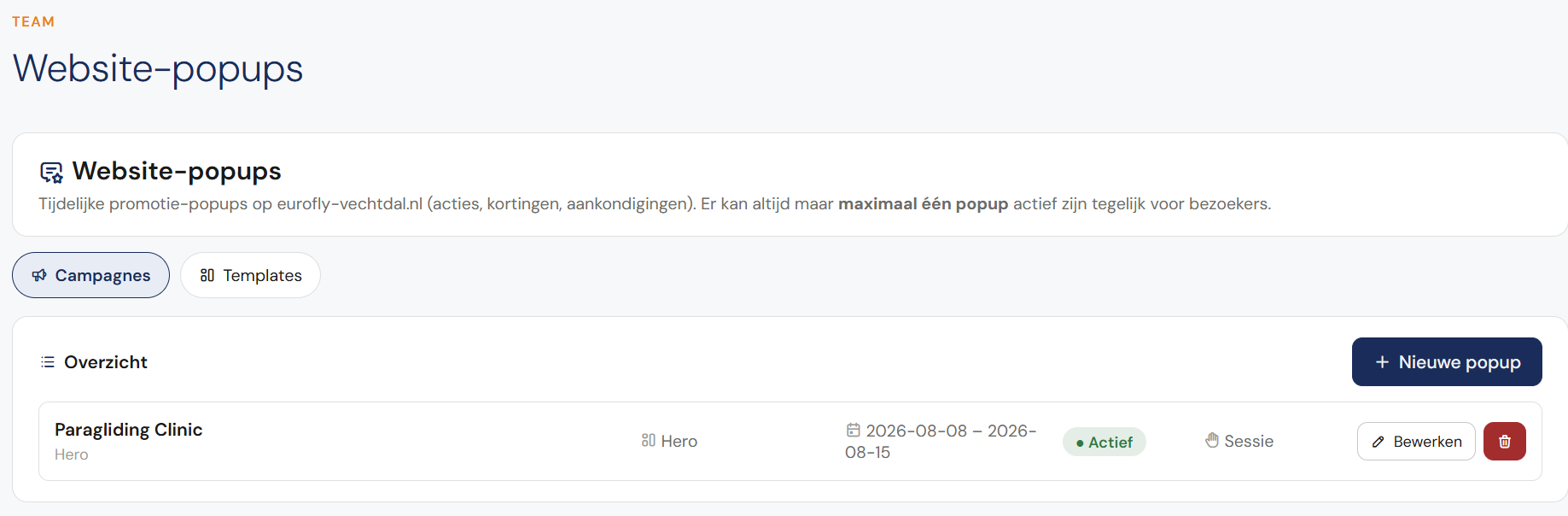
Menu: Team → Website-popups
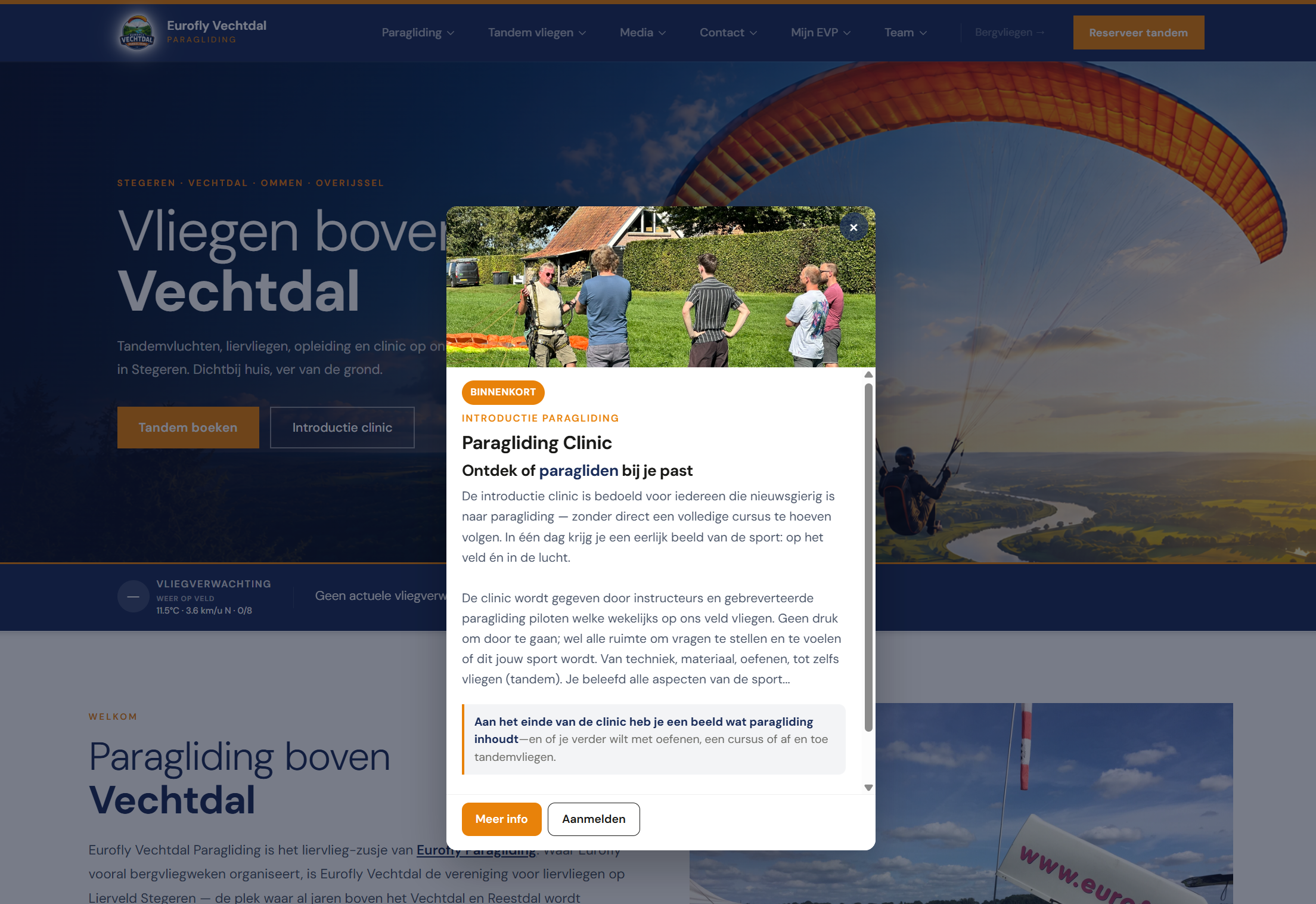
Doel: korte wervende popup op eurofly-vechtdal.nl bij het eerste pagina-bezoek (clinic, open dag, actie). Bezoekers sluiten met ×, Escape, of een CTA-knop; klikken naast de popup sluit niet. Daarna geldt jouw dismiss-instelling (sessie / X dagen / tot einde campagne).
Verschil met vliegteksten: vliegteksten zijn mededelingen op de homepage; popups zijn een eenmalige (of tijdelijke) overlay met foto, tekst en knop.
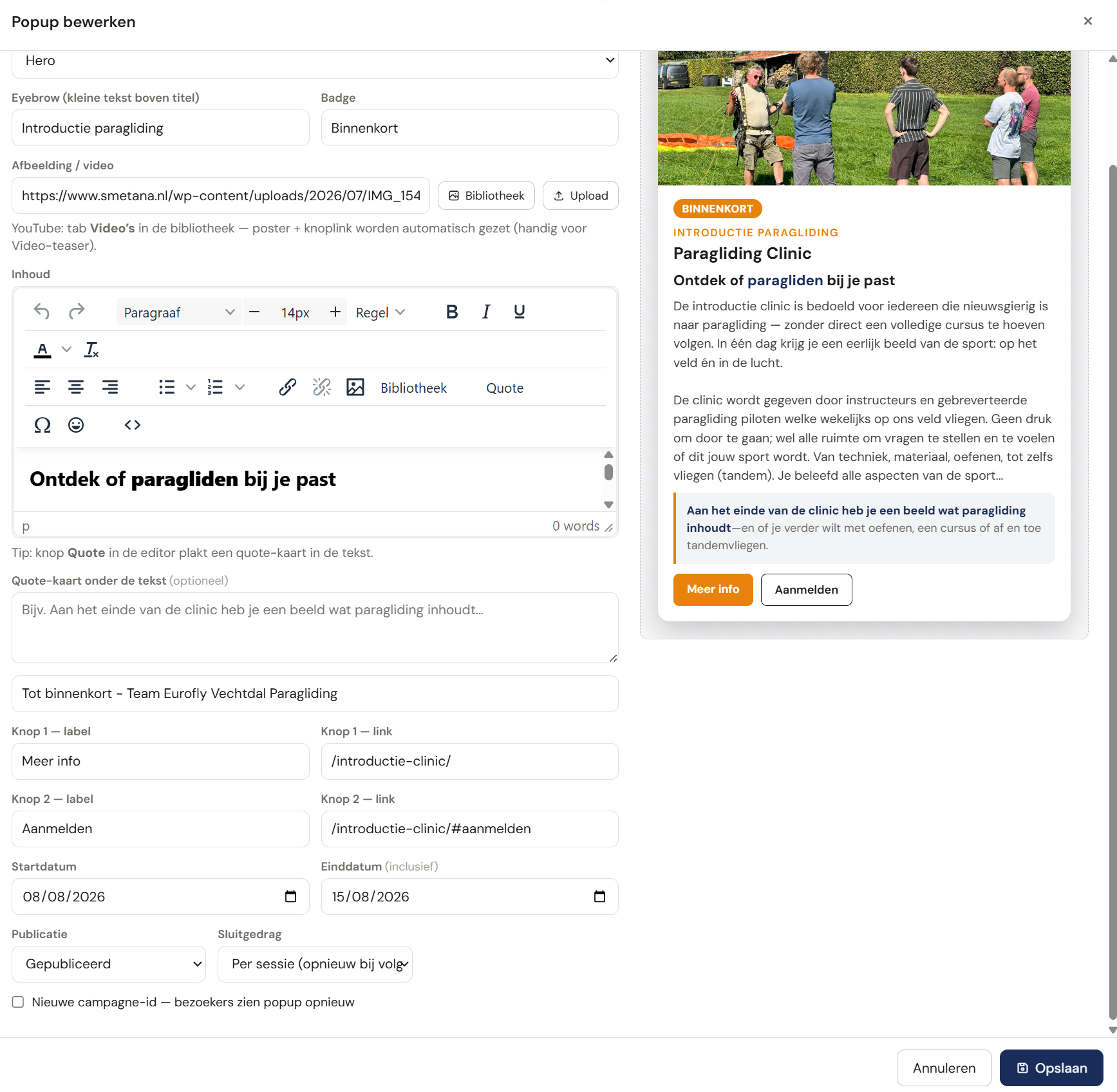
Campagne maken
- Tab Campagnes → Nieuwe popup.
- Kies een template (layout).
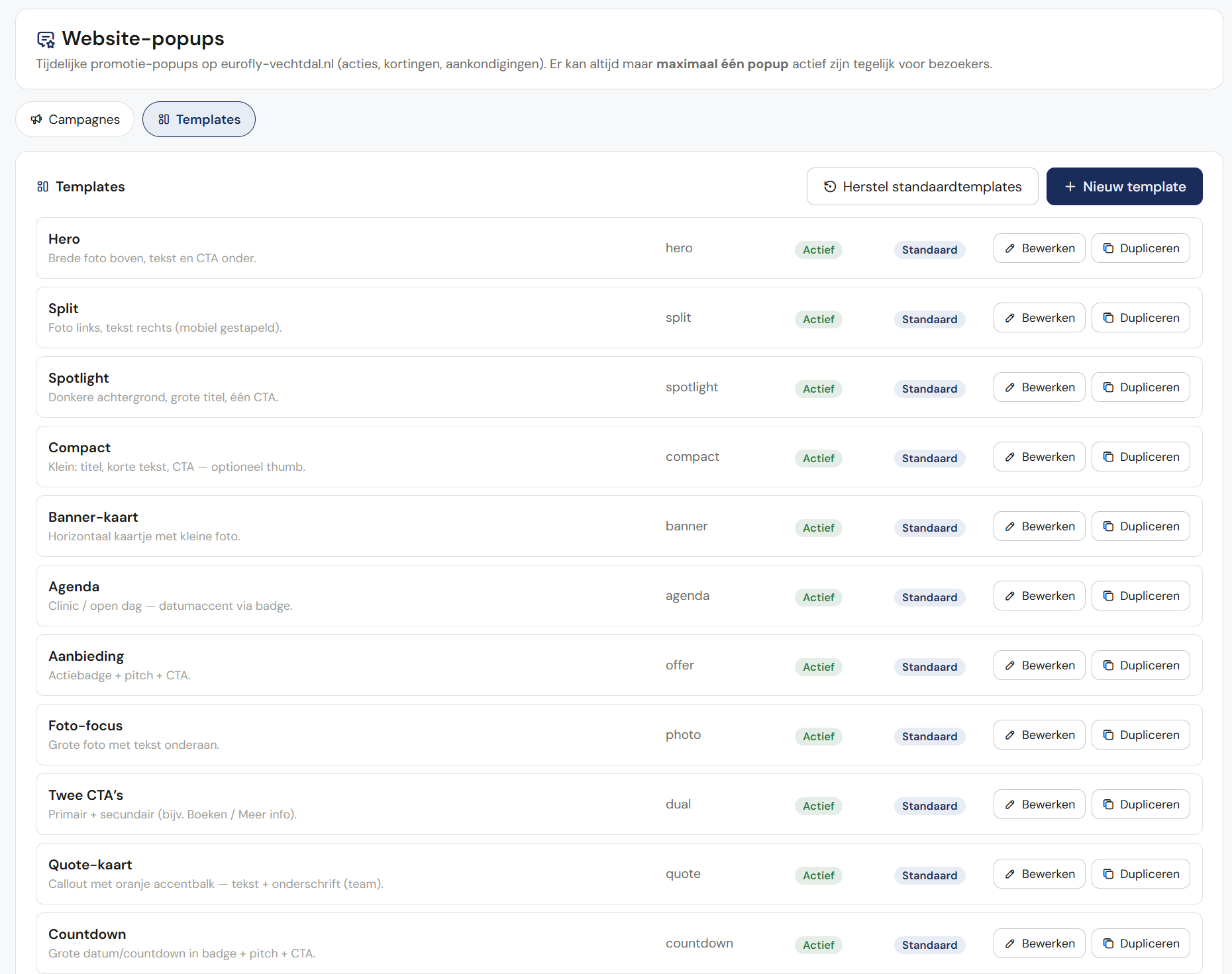
- Vul titel, optioneel eyebrow/badge/foto (of YouTube via Bibliotheek → Video’s), tekst in de editor, en een knop (label + link, bijv.
/introductie-clinic/). - Start- en einddatum (inclusief).
- Dismiss: alleen deze sessie · X dagen · of tot einde van de campagne.
- Zet status op Publiceren en sla op.
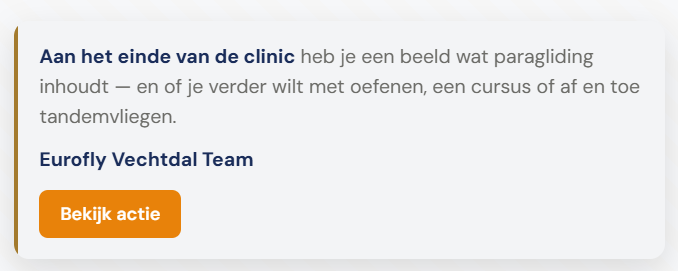
Tip — Quote-kaart: drie manieren:
:::beside w=2.6 Template Quote-kaart (hele popup is de callout)
 :::
:::
:::beside w=2.6 In de editor: knop Quote → kaart in de tekst
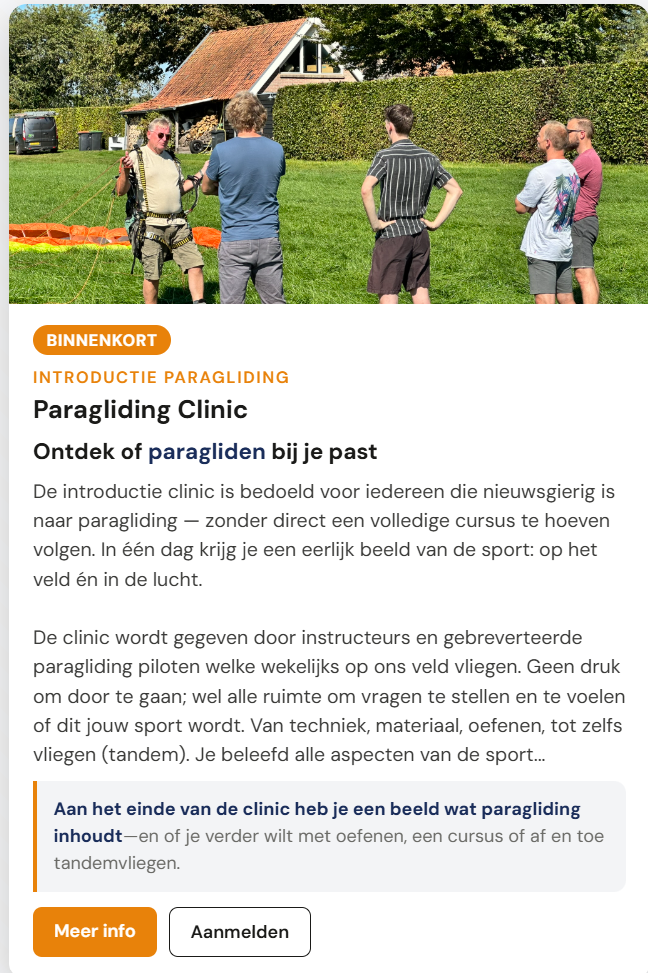 :::
:::
:::beside w=2.6 Velden Quote-kaart onder de tekst (onder de editor) → kaart onder de inhoud
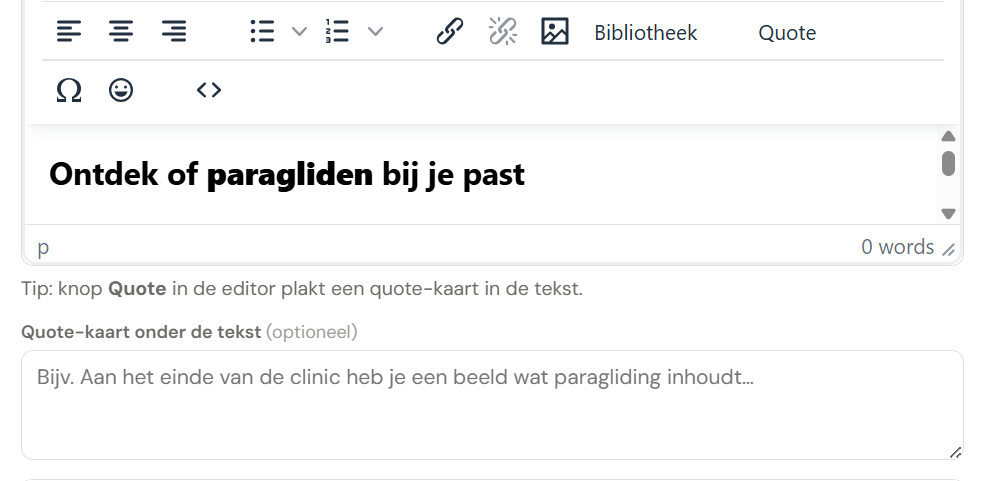 :::
:::
Zet het begin van de quote-tekst vet; onderschrift bijv. Eurofly Vechtdal Team.
Extra layouts (standaardtemplates): Countdown (grote tekst in badge), Checklist (bullets in de tekst), Social proof (sterren in badge, naam in titel), Video-teaser (foto + play → knoplink), Locatie (adres + Route-CTA), Vergelijk (links: eyebrow+tekst, rechts: badge + quote-veld), Bottom-bar (smalle balk onderaan), Story (hoge foto), Cadeau/voucher (code in badge), Weer-hook (weertekst in eyebrow).
Tip — YouTube bij Video-teaser: bij Afbeelding / video → Bibliotheek → tab Video’s. Kies een YouTube-clip: de poster en knoplink (“Bekijk video”) worden automatisch gezet.
Belangrijk: er mag maar één gepubliceerde popup tegelijk actief zijn. Bij publiceren wordt een eerdere actieve popup automatisch concept.
Templates bewerken
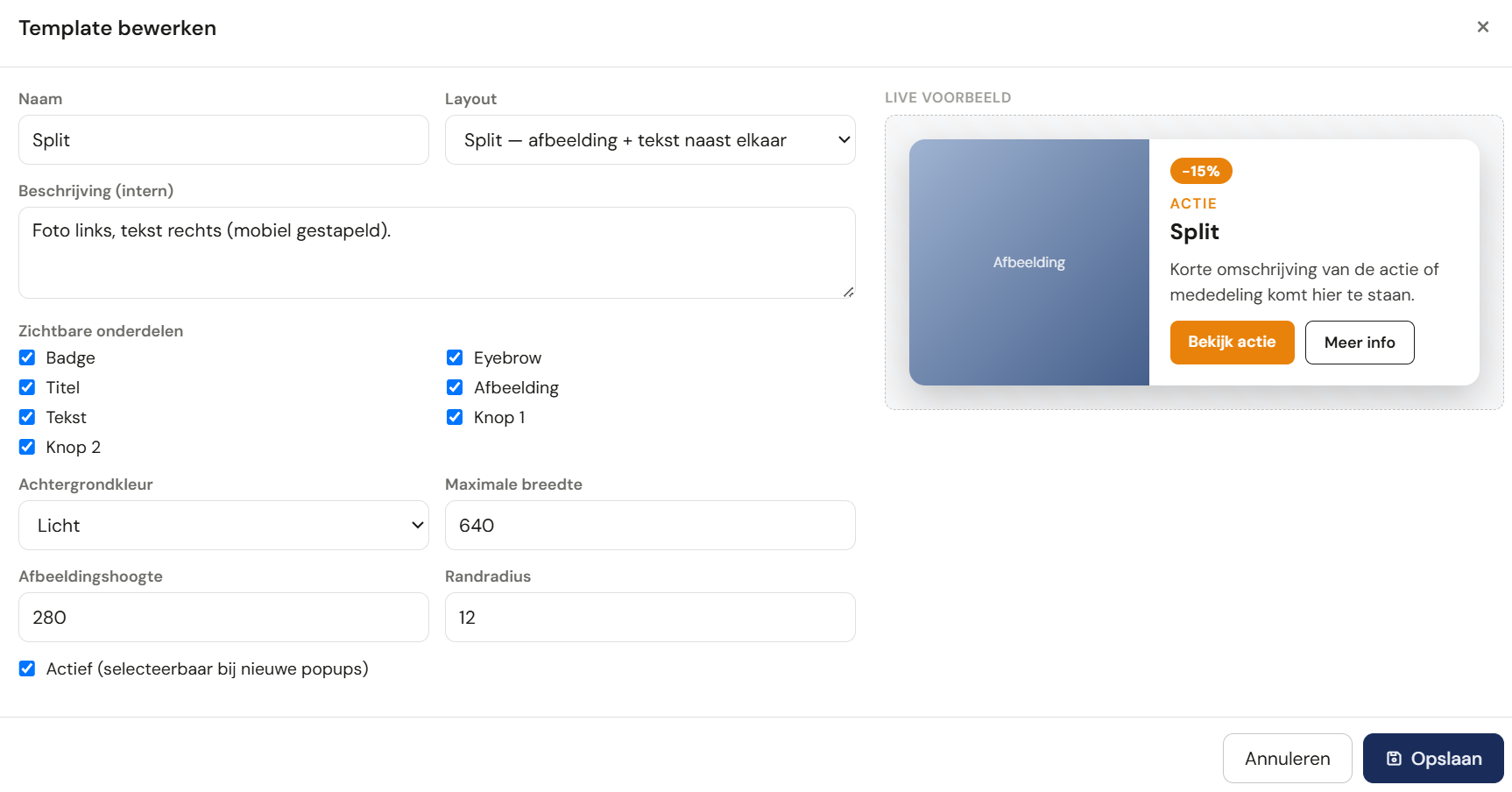
- Tab Templates.
- Bewerk een standaardtemplate of dupliceer / maak nieuw.
- Kies layout, welke onderdelen zichtbaar zijn (foto, badge, tweede knop, …) en kleurstijl.
- Opslaan — campagnes die dit template gebruiken volgen de layout.
Standaardtemplates kun je uitzetten, niet verwijderen. Herstel standaardtemplates zet de meegeleverde set terug.
Lier Logboek
Menu: Team → Lier Logboek (groep Administratie)
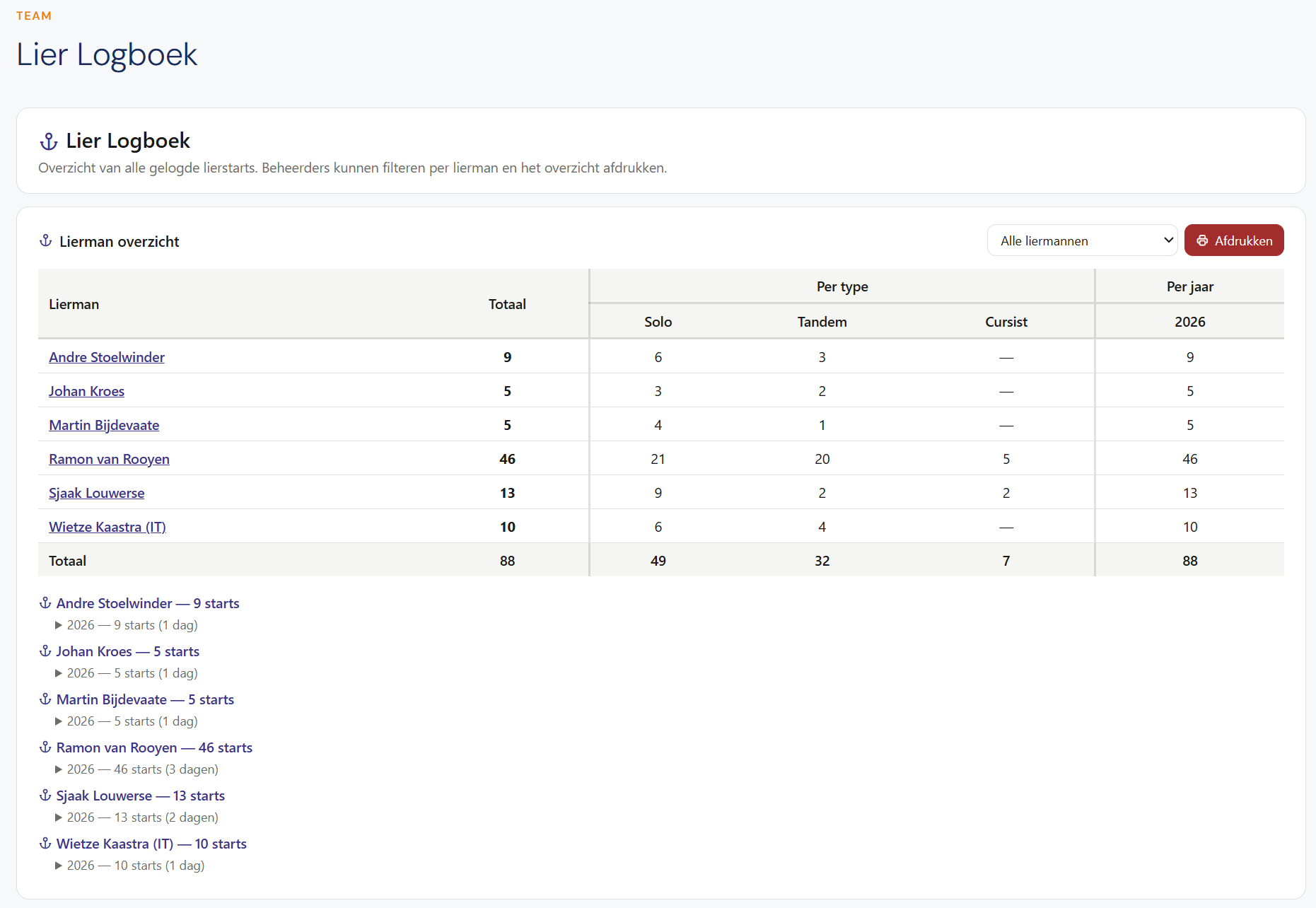
Doel: alle lierstarts inzien — wie wanneer heeft gelierd, totalen, filters.
Gebruik
- Open Lier Logboek.
- Filter desgewenst op lierman of periode.
- Bekijk totalen per type of jaar (KPI Aantal Lierdagen = unieke dagen met lierstarts).
- Print via de browser voor archief of vergadering.
Starts komen automatisch uit de Start Manager (actieve lierman + start registreren). Handmatig toevoegen gebeurt hier meestal niet — corrigeren kan via Start Logboek.
Start Logboek
Menu: Team → Start Logboek (groep Administratie)
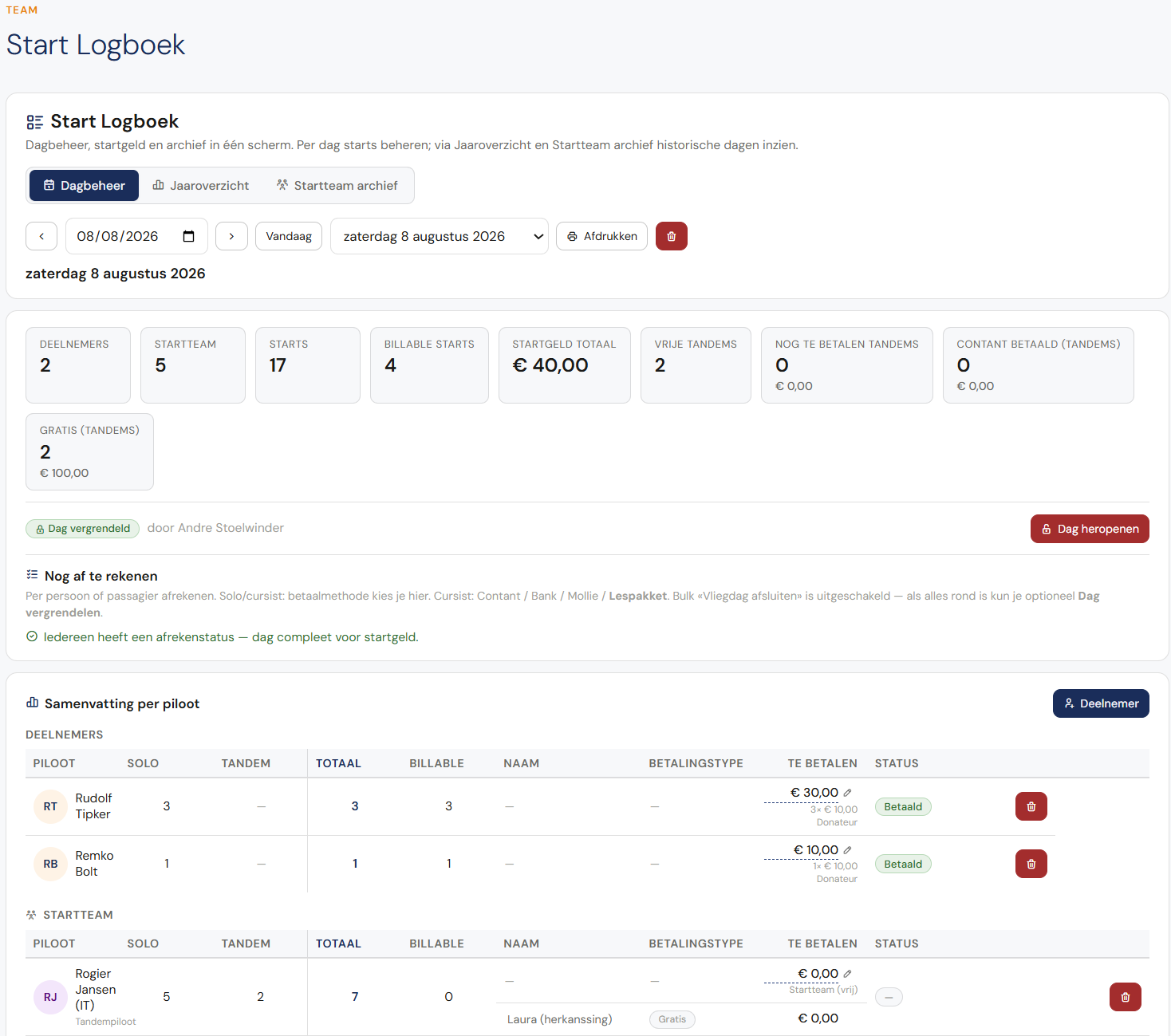
Doel: dagbeheer (starts + startgeld), jaaroverzicht en startteam-archief — alles in één module.
Weergaven
Bovenaan kies je tussen drie tabs:
| Tab | Gebruik |
|---|---|
| Dagbeheer | Eén vliegdag: deelnemers, starts, startteam, startgeld |
| Jaaroverzicht | Ranking en totalen per piloot per kalenderjaar; lierstarts-per-jaar samenvatting |
| Startteam archief | Historische startteam-samenstelling per dag (lierman, instructeur, tandempiloot) |
Oude bookmark Startlijst Historie opent automatisch het jaaroverzicht in Start Logboek.
Dag kiezen
- Open Start Logboek — standaard staat vandaag open.
- Blader met pijltjes, kies een datum in de kalender, klik Vandaag, of kies een dag uit de lijst Vliegdagen.
- Bovenaan zie je het aantal deelnemers, starts en (voor penningmeester) open startgeld op die dag.
Starts beheren
- Onder Vluchten staan alle starts chronologisch.
- Nieuwe start — kies piloot, type (solo/tandem/cursist), tijd, eventueel passagier, lierman en opmerking.
- Bewerken (potlood) — wijzig dezelfde velden; gekoppelde lier- en tandem-registratie wordt bijgewerkt.
- Verwijderen — alleen bij foute invoer; bevestig in het dialoogvenster.
Deelnemer toevoegen
Als iemand op de startlijst ontbrak maar wél gevlogen heeft:
- Klik Deelnemer.
- Vul naam en licentie in.
- Voeg daarna starts toe via Nieuwe start.
Tandem-passagier toevoegen
Via Deelnemer → Tandem-passagier (of bij Nieuwe start met type Tandem):
- Passagier — één zoekveld: typ een naam. Kies een gemaakte reservering uit de resultaten, of laat de getypte naam staan als extra / spontane gast.
- Betaling — bij een bon (reservering of walk-in) volgt de bon-controle / afschrijving; bij een vrije passagier: Contant, Bank, Mollie, Gratis of Training tandem. Bij Bank/Mollie: e-mailadres verplicht.
- Lierman — wordt onthouden voor de rest van die dag; bij een nieuwe dag begint het veld leeg.
- Vul desgewenst tijd en tandempiloot in en registreer.
Op het veld (Start Manager) kies je betaling al bij opvoeren op de startlijst voor vrije tandems; bij de latere start komt die vraag niet opnieuw. Geboekte / walk-in-bonnen: Bon-controle bij de start (hoofdstuk 3).
Startgeld
In de tabel Samenvatting per piloot ziet de penningmeester kolommen Billable, Te betalen en Status (open/betaald), plus tariefsoort (Lid/Donateur).
Startteam staat in een eigen tabel onder de deelnemers (rollen: lierman, instructeur, tandempiloot). Onderaan staat Totaal (deelnemers + startteam) met alle vluchten bij elkaar opgeteld.
Startgeld-vrijstelling:
- Teamlid op het startteam: geen startgeld voor lierstarts.
- Instructieteam (zonder teamlid): tandem betaalt startgeld, tenzij op het startteam (tandem vrij; solo betaalt wel) of die dag als lierman of tandempiloot (dan geen startgeld).
Tandem-betaling (reservering mét bon, walk-in mét bon, of spontaan zonder bon):
- Met bon — EVP / SF / Eurofly: controle bij start; startgeld € 0 via bon-afschrijving.
- Zonder bon (vrij): Contant, Bank, Mollie, Gratis of Training tandem.
- Bij Bank of Mollie: vul het e-mailadres van de passagier in (verplicht) voor het betaalverzoek.
- Gratis / Training tandem → € 0 (vrijgesteld; training = intern).
- Contant bij een vrije tandem gaat direct naar het kasboek (ook als je een eerdere dag bewerkt). Bank/Mollie → Openstaande betalingen. Niet bij de piloot-rij: de post staat bij de passagier in Nog af te rekenen.
- Was de dag al afgesloten en zie je geen kasregel? Kies die dag in Start Logboek → Afrekenen of Startgeld bijwerken.
- Te betalen voor contant / bank / Mollie = tarief tandem aan lier (Facturatie → artikel TANDEM-LIER).
- Penningmeester/teamlid kan op het Te betalen-bedrag klikken (solo-totaal per piloot én per vrije tandem-regel) om het bedrag handmatig aan te passen vóór afrekenen. In die popup kun je ook de betaalmethode kiezen en meteen Opslaan & afsluiten (kasboek bij contant/kas; openstaande post bij bank/Mollie). Alleen bedrag wijzigen zonder afsluiten blijft via Opslaan. Bij € 0 is geen betaalmethode nodig; al afgesloten posten kun je opnieuw afsluiten.
Startgeldvelden: bij toevoegen/bewerken van een start (Start Logboek of Start Manager op het veld): tandem — Gereserveerd, Directe familie, Betaling (bon via controle, of Contant / Bank / Mollie / Gratis / Training); solo — Startteam en Donateur (automatisch), geen betaling bij registratie; cursist — donateur automatisch, geen betaling bij registratie (betaalmethode bij afrekenen). Een cursiststart is altijd met begeleiding; dat zegt niets over hoe er afgerekend wordt.
Individueel afrekenen: boven de samenvatting staat Nog af te rekenen (N) — één rij per piloot (solo/cursist) of per passagier (vrije tandem). Klik Afrekenen: bedrag (bewerkbaar, ook € 0) en betaalmethode bevestigen → kasboek of openstaande post. Keuze: Contant / Bank / Mollie / Gratis / vrijgesteld (solo, cursist én tandem). Cursist mag een losse vlucht afrekenen (zelfde knoppen als solo) of Lespakket als er tegoed is — niet iedereen met starttype Cursist heeft een pakket. Tandem ook Training tandem. Solo startteam → € 0; tandem directe familie → gratis; bon/gratis/training → vrijgesteld; contant → kas; bank/Mollie → openstaande post. Bij voorkeur gratis/vrijgesteld staat die knop al geselecteerd.
Op het veld kun je hetzelfde doen vanaf Start Manager → Beheer → Beheer deelnemers → knop Afsluiten (niet op de openbare startlijst; zie hoofdstuk 3).
Lespakket bij afrekenen (optioneel; alleen als er tegoed is):
- Heeft de cursist geen pakket (of wil je per vlucht betalen): kies Contant, Bank, Mollie of Gratis — net als bij een solo. De start blijft een cursiststart (met begeleiding).
- Heeft de cursist een actief tegoed: kies Lespakket. Het systeem boekt één vlucht van het tegoed af (−1). Geen kas, geen openstaande post.
- Bij nieuwe pakketten (via factuur + I108): de afboeking gaat mee in de interne dagbatch (startgeld/verhuur/begeleiding) zodra de laatste persoon van de dag is afgesloten — bevestig het dialoogvenster.
- Bij oude handmatige pakketten (al betaald buiten het systeem): alleen tegoed −1, geen buffer/dagbatch-overboeking.
Als de checklist leeg is, is startgeld compleet; optioneel Dag vergrendelen (zonder bulk Kas/Bank). Bulk «Vliegdag afsluiten» is niet meer beschikbaar.
Modus: vast op de nieuwe flow (on). Oude modi (off/shadow) zijn niet meer kiesbaar. Tarieven: Team → Shop → Website-prijslijst (startgeld lid/donateur/niet-donateur en tandem).
Startteam beheren (dagbeheer)
Onder Startteam beheren voeg je teamleden toe (clubleden / instructieteam) en zet je rollen aan: lierman, instructeur, tandempiloot. Wijzigingen gelden voor de gekozen dag.
Hele dag verwijderen
In Dagbeheer, naast Afdrukken, staat een prullenbak-knop. Alleen gebruiken bij foute testdagen of verkeerd ingevoerde vliegdagen.
- Kies de dag via datum of Vliegdagen.
- Klik op de prullenbak — je ziet een overzicht (deelnemers, starts, lier-registraties).
- Typ de datum (YYYY-MM-DD) ter bevestiging en klik Verwijderen.
Alles van die dag wordt permanent gewist: starts, deelnemers, startteam, lier-logboek, startgeld en openstaande posten. Deze actie kan niet ongedaan worden gemaakt.
Jaaroverzicht
Tab Jaaroverzicht: klap een jaar open voor de ranking per piloot. Afdrukken per jaar (selecteer piloten): totaaloverzicht plus matrix starts per vliegdag. Bovenaan zie je Lierstarts per jaar (solo/cursist/tandem).
Startteam archief
Tab Startteam archief: klap een historische dag open om te zien wie in het startteam stond, rollen te wijzigen of teamleden toe te voegen. Knop Dagbeheer opent die dag direct in de dag-tab.
(Screenshot volgt: start logboek dagoverzicht met samenvatting en vluchten)
Korte samenvatting
| Taak | Module |
|---|---|
| Beschikbaarheid doorgeven | Team beschikbaarheid |
| Weekend klaarzetten (plaatsen, slots, openen) | Planning (concept) |
| Weekend invullen / vervangen / print-matrix | Planning |
| Print voor komend weekend | Komend weekend |
| Mededeling homepage | Vliegteksten |
| Alle lierstarts | Lier Logboek |
| Dagstarts / startgeld / jaaroverzicht / startteam | Start Logboek |