
0. Inleiding — Team backend
De team backend is het online beheerpakket van Eurofly Vechtdal Paragliding (EVP) voor mensen die de club helpen draaien: startleiding, tandem, penningmeester, bestuur en clubmateriaal-beheerders. Je opent het via de website eurofly-vechtdal.nl, menu Team.
Deze handleiding beschrijft wat je op het scherm ziet en welke stappen je zet. Er staat geen programmeer- of server-informatie in. Dit is de handleiding van de Vechtdal-club (liervliegen), niet van Eurofly’s bergvliegweken.
Voor wie is deze handleiding?
| Doelgroep | Hoofdstukken |
|---|---|
| Piloten en leden (aanmelden, logboek, account) | Zie aparte Handleiding voor piloten (docs/PILOTEN-HANDLEIDING/) — kort overzicht ook in hfst. 2 |
| Startleiding op het veld (iPad) | Zie aparte Handleiding Start Manager iPad (docs/IPAD-STARTMANAGER-HANDLEIDING/) |
| Startleiding op het veld (browser) | 3 |
| Teamleden (planning, tandem, vliegteksten) | 4, 5 |
| Penningmeester | 6, 7, 8 |
| Bestuur (ledenadministratie, actiepunten) | 9, 18 |
| School (lespakket + opleidingseisen) | 14 |
| Clubmateriaal-beheerders | 11 |
| Bestuur (shop soft-launch) | 12 |
| Iedereen met beheerrechten | 13, 15, 16, 17 |
Waar vind je wat?
Op de site zijn grofweg twee werelden:
Start Manager — voor op het veld. Iedereen kan zich aanmelden; startleiding logt starts na inloggen met rol startleider (tab Beheer). Op de club-iPad gebruik je /evp-smipad/ (aparte handleiding).
Team backend — voor planning en administratie achter de schermen. Daarvoor moet je ingelogd zijn met een clubaccount dat de juiste rol heeft (teamlid, penningmeester, bestuur).
Online handleidingen — alleen voor teamleden (WP-rol teamlid), via Team → Handleidingen. Niet zichtbaar onder Mijn EVP; instructieteam zonder teamlid-rol heeft geen toegang (wel tot /evp-smipad/). Per team-pagina staat ook een knop Hulp naar het juiste hoofdstuk. PDF’s kun je daar downloaden. De handleidingenpagina’s en de team-backend volgen de donkere/lichte modus van je systeem (Windows/macOS).
| Wat zoek je? | Waar openen? |
|---|---|
| Vandaag aanmelden als piloot | Menu Start Manager |
| Starts registreren op het veld | Startlijst → tab Beheer (rol startleider) |
| Wie staat komend weekend op het veld? | Team → Planning / Planning (concept) |
| Beschikbaarheid doorgeven | Team → Team beschikbaarheid |
| Printoverzicht weekend | Team → Komend weekend |
| Tandem-afspraken voorbereiden | Team → Tandem Boekingen |
| Wachtlijst tandem beheren | Team → Wachtlijst |
| Bon verkopen | Team → Tandem Bonnen |
| Kasboek bijhouden | Team → Boekhouding |
| Leveranciers / reserveringen | Team → Leveranciers |
| Factuur maken | Team → Facturen |
| Producten-Shop (catalogus + shop-import) | Team → Shop → Producten-Shop |
| Tweedehands keuren | Team → Shop → Tweedehands |
| Website-prijslijst (tarieven, startgeld, contributie, tandembon) | Team → Shop → Website-prijslijst |
| Openstaande posten afhandelen | Team → Openstaande betalingen |
| Starts per dag controleren of corrigeren | Team → Start Logboek |
| Leden bijwerken | Team → Leden & contributie |
| Bestuursactiepunten | Team → Bestuur → Actiepunten |
| Blog/foto-rechten of module-matrix (rollen × menu) | Team → Bestuur → Teamrollen |
| Mededeling op homepage | Team → Vliegteksten |
| Wervende popup (clinic/actie) | Team → Website-popups |
| Social media kanalen in de footer | Team → Website/Social Media → Social media kanalen |
| Parapente van de club registreren | Team → Clubmateriaal |
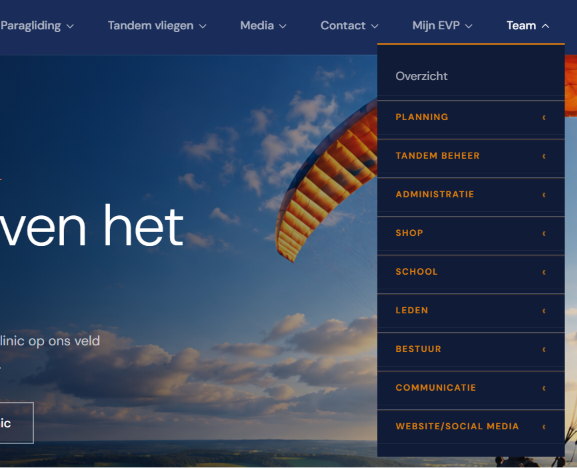
Menu-overzicht
Het Team-menu is ingedeeld in groepen:
| Groep | Modules | Waarvoor? |
|---|---|---|
| — | Overzicht | Dashboard: komend weekend, klantpostvak, quarantaine, snelle acties; knop Weekend afzeggen |
| Planning | Planning, Team beschikbaarheid, Planning (concept), Komend weekend | Wie wanneer op het veld staat; beschikbaarheid doorgeven |
| Tandem Beheer | Tandem Boekingen, Wachtlijst, Tandem Bonnen, Tandem gasten | Afspraken, wachtlijst, cadeaubonnen, passagiershistorie |
| Administratie | Boekhouding, Leveranciers, Begroting, Facturen, Openstaande betalingen, Instellingen (bestuur/beheerder; tabs Facturatie, Startgeld, Administratie, Boekingsysteem, Donateurs/leden), Clubmateriaal, Lier Logboek, Start Logboek | Geldzaken, materiaal en start-/lieradministratie |
| Shop | Producten-Shop, Tweedehands, Website-prijslijst | Catalogus/shop-import, tweedehands-keuring en publieke /tarieven/ |
| School | Lespakket, Opleidingseisen | Lespakketten (verkoop/tegoed + optioneel op prijslijst Opleidingen) en KEI-taken/eisen per brevet; beheerder stelt logbestand- en hoogte-eisen in, team kan per piloot inzien |
| Leden | Leden & contributie, Gegevensexport, AVG livegang | Ledenadministratie, AVG-export, livegang-campagne |
| Bestuur | Teamrollen, Actiepunten, Clubrollen | Rechten, bestuursacties en WP-clubrollen |
| Communicatie | Communicatie Hub, Klantpostvak, Groepsmail, Automatische e-mail, Verzendlog, Foutlog (alleen beheerder) | E-mail, klantcontact en technische foutlog |
| Website/Social Media | Teambestanden · Media upload, Mediabibliotheek · Blog & nieuws, Vliegteksten, Website-popups · Social media kanalen | Bestanden, media, site-content, popups en footer-links |
| Instellingen | Team → Instellingen (tabs Facturatie, Startgeld, Administratie, Boekingsysteem, Donateurs/leden) | Clubinstellingen voor bestuur/beheerder (geen prijzen — die staan op Website-prijslijst) |
Niet iedereen ziet alle groepen. Het Team-menu toont alleen modules waarvoor jouw clubrol in de Teamrollen-matrix recht heeft (Geen / Readonly / Volledig — zie hoofdstuk 1). Persoonlijke rechten (blog/foto/CRM) komen er als aparte overlay bij. Lege groepen verdwijnen. Een gewoon teamlid ziet geen Boekhouding of Leden; een penningmeester wel Boekhouding (Volledig) maar niet per se Leden. Bestuur ziet finance vaak alleen-lezen. Zie hoofdstuk 1 en 18.
Verschil Start Manager ↔ team backend
| Start Manager | Team backend | |
|---|---|---|
| Wanneer | Op het veld, tijdens de vliegdag | Thuis of kantoor, voorbereiding en administratie |
| Wie | Alle piloten + startleiding | Teamleden, penningmeester, bestuur |
| Typische taken | Aanmelden, starts loggen, dagoverzicht | Planning, facturen, leden, tandem-bonnen |
| Beveiliging | Publiek toegankelijk; tab Beheer achter 4-cijferige PIN | Inloggen met clubaccount + rol |
De Start Manager en team backend delen dezelfde gegevens (wie vliegt, tandem-boekingen, enz.), maar het scherm is anders ingericht per taak.
Hoe lees je deze handleiding?
- Stappen genummerd — volg de volgorde bij een nieuwe taak.
- Vetgedrukte woorden — knoppen, tabbladen of menu-items zoals ze op het scherm staan.
- (Screenshot volgt: …) — hier hoort later een afbeelding; handig bij een eerste keer.
Bij vragen over je rechten: vraag het bestuur. Bij technische storing (pagina laadt niet): opnieuw inloggen en pagina verversen (F5).